IPTV Cursor
IPTV mundial premium

Guia de instalação IPTV

Siga instruções simples passo a passo para configurar a subscrição IPTV em qualquer dispositivo.

Foco no Fire Stick

Para iniciantes

Configuração rápida

Suporte global

Guia principal

Instalação no Amazon Fire Stick

Siga estes passos por ordem. Substitua os URLs de exemplo pelos dados enviados após ativação.

Se as Opções de Programador estiverem ocultas

  1. 1Vá a Definições -> My Fire TV -> About.
  2. 2Clique no nome do dispositivo 7 vezes.
  3. 3Volte atrás. Developer Options aparecerá.

Exemplos prontos a copiar

São placeholders. Use o servidor, utilizador, palavra-passe e URL da app da mensagem de ativação.

Server URL: http://your-server.example | Username: USER | Password: PASS

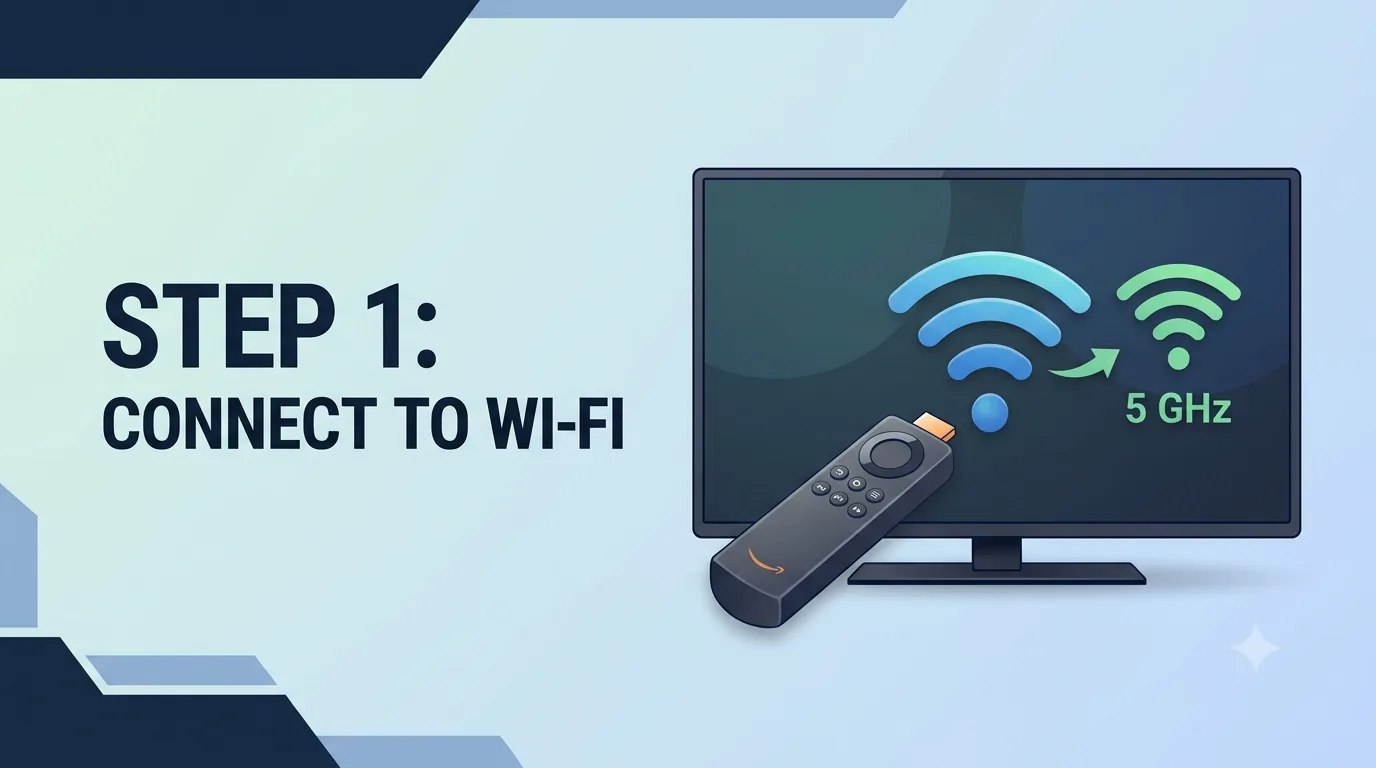
Placeholder mostrando Fire Stick ligado ao Wi-Fi
Ligue o Fire Stick a uma rede Wi-Fi estável.
1

Ligue o Fire Stick e conecte ao Wi-Fi

Use uma rede Wi-Fi estável. Uma rede 5 GHz costuma ser melhor para streaming.

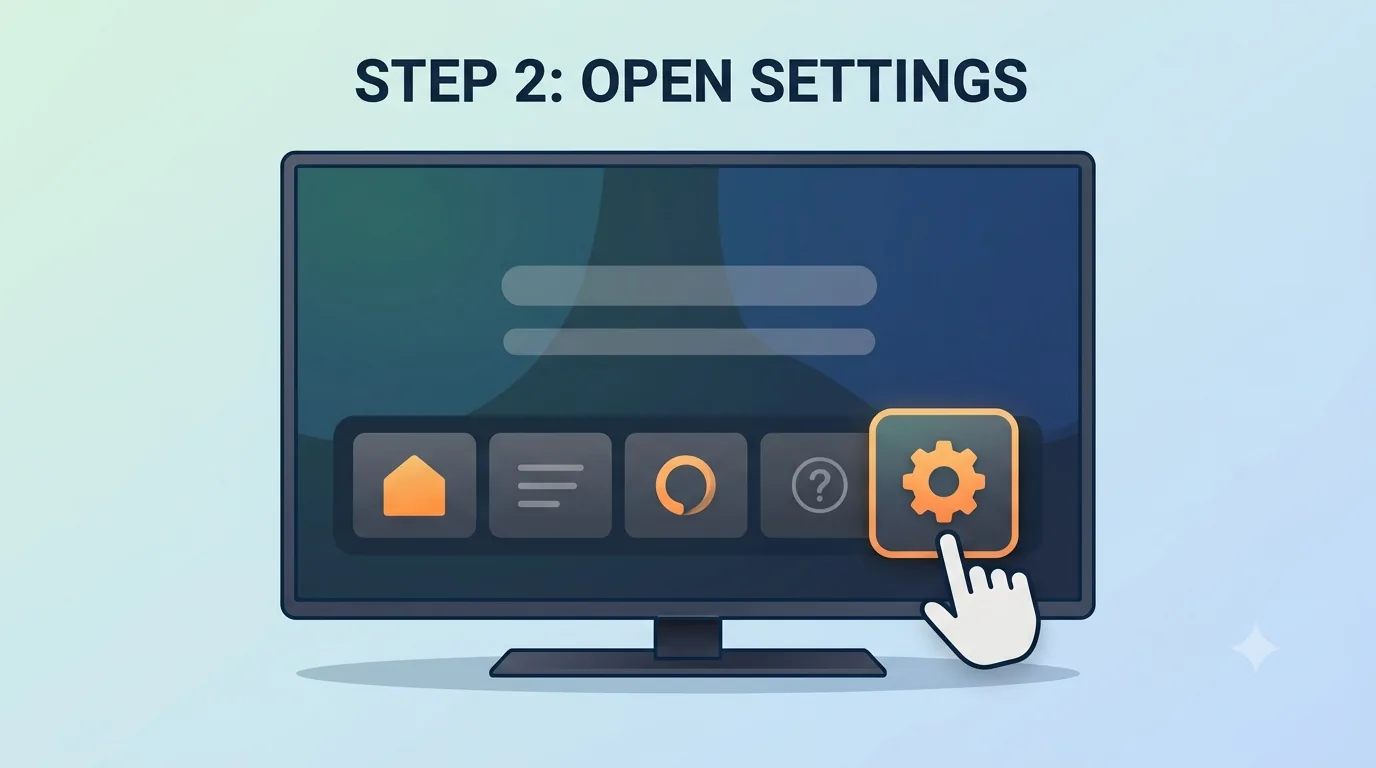
Placeholder mostrando definições do Fire Stick
Abra a área de Definições no ecrã inicial.
2

Abra Definições

No ecrã inicial do Fire Stick, selecione o ícone de engrenagem.
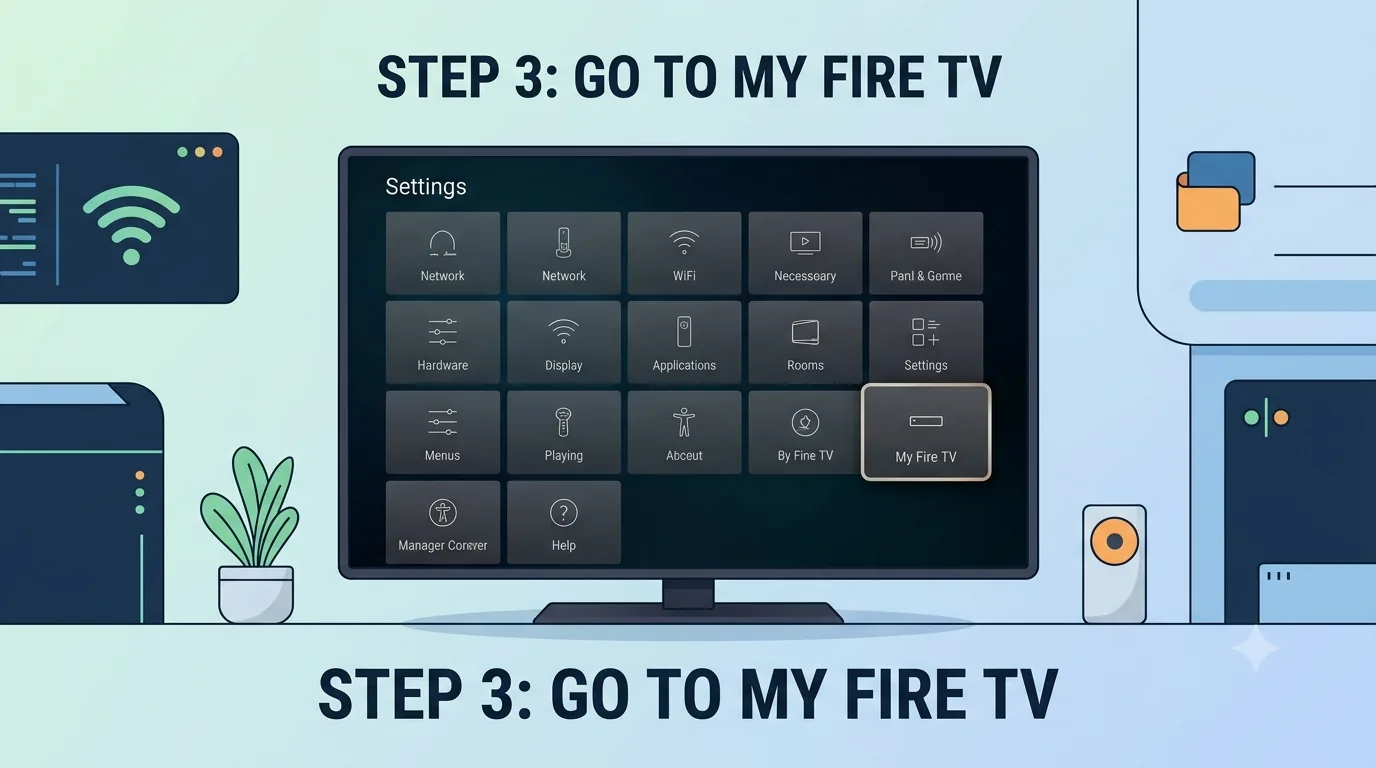
Placeholder mostrando menu My Fire TV
Escolha My Fire TV para aceder às opções de programador.
3

Vá a My Fire TV

Dentro das Definições, abra My Fire TV.
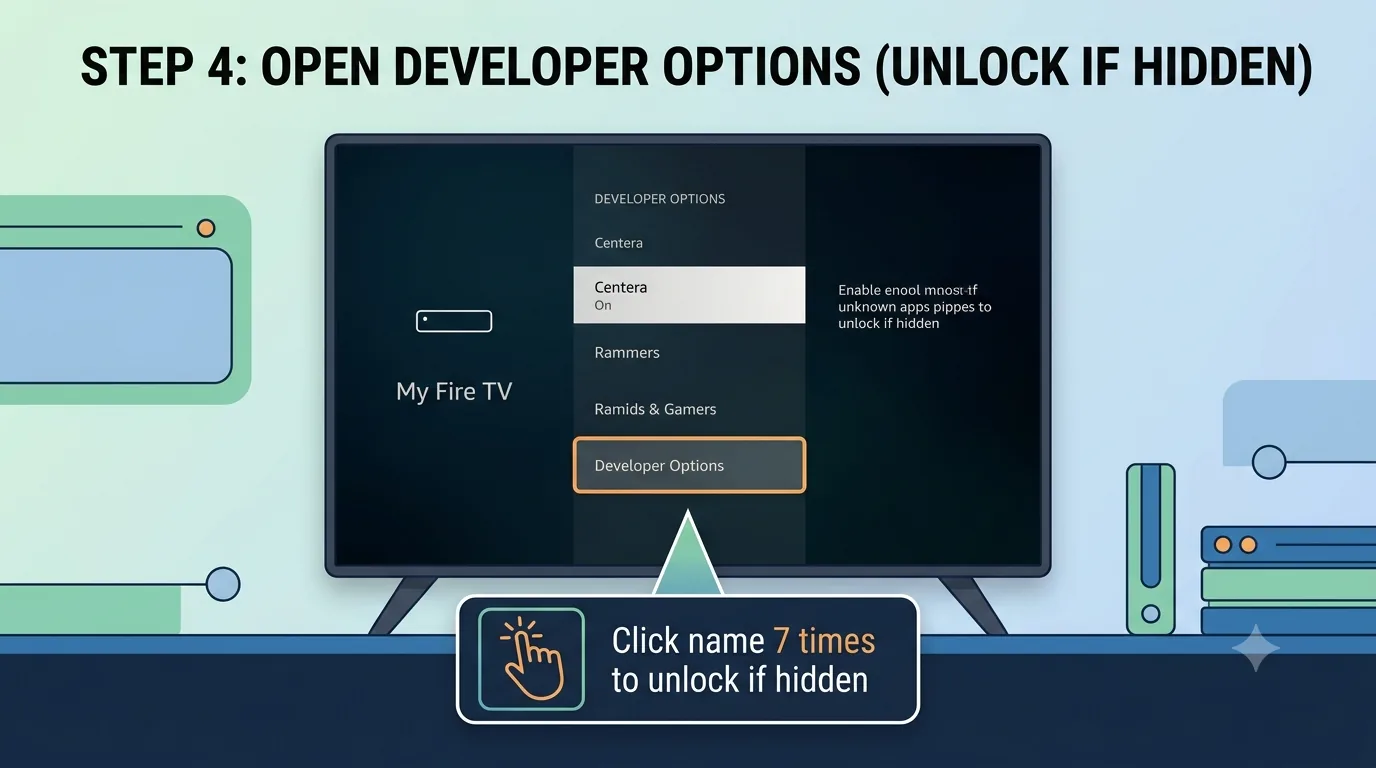
Placeholder mostrando Developer Options no Fire Stick
Ative a opção que permite ao Downloader instalar apps.
4

Abra Developer Options

Selecione Developer Options. Se estiver oculto, use a nota acima.
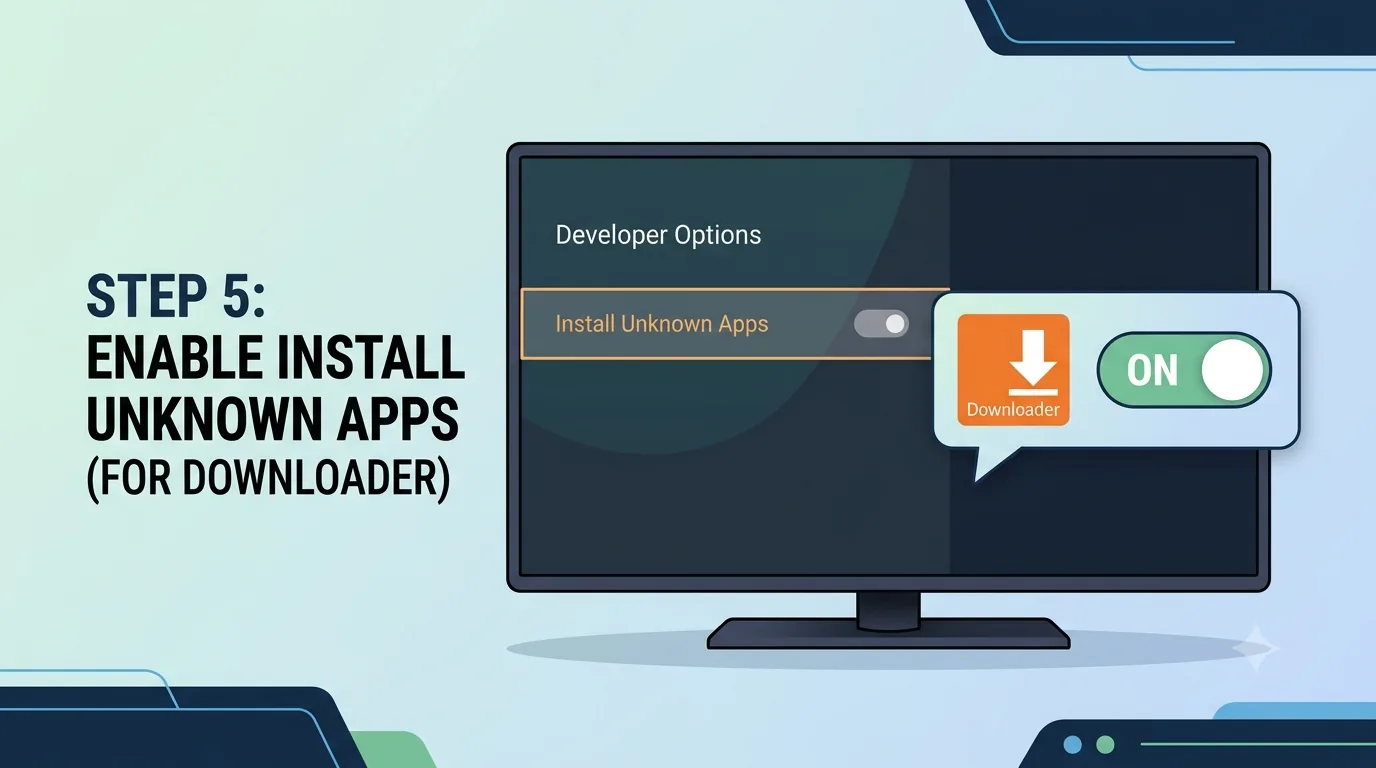
Placeholder mostrando Developer Options no Fire Stick
Ative a opção que permite ao Downloader instalar apps.
5

Ative Install Unknown Apps

Ligue Apps from Unknown Sources ou permita Downloader em Install Unknown Apps.
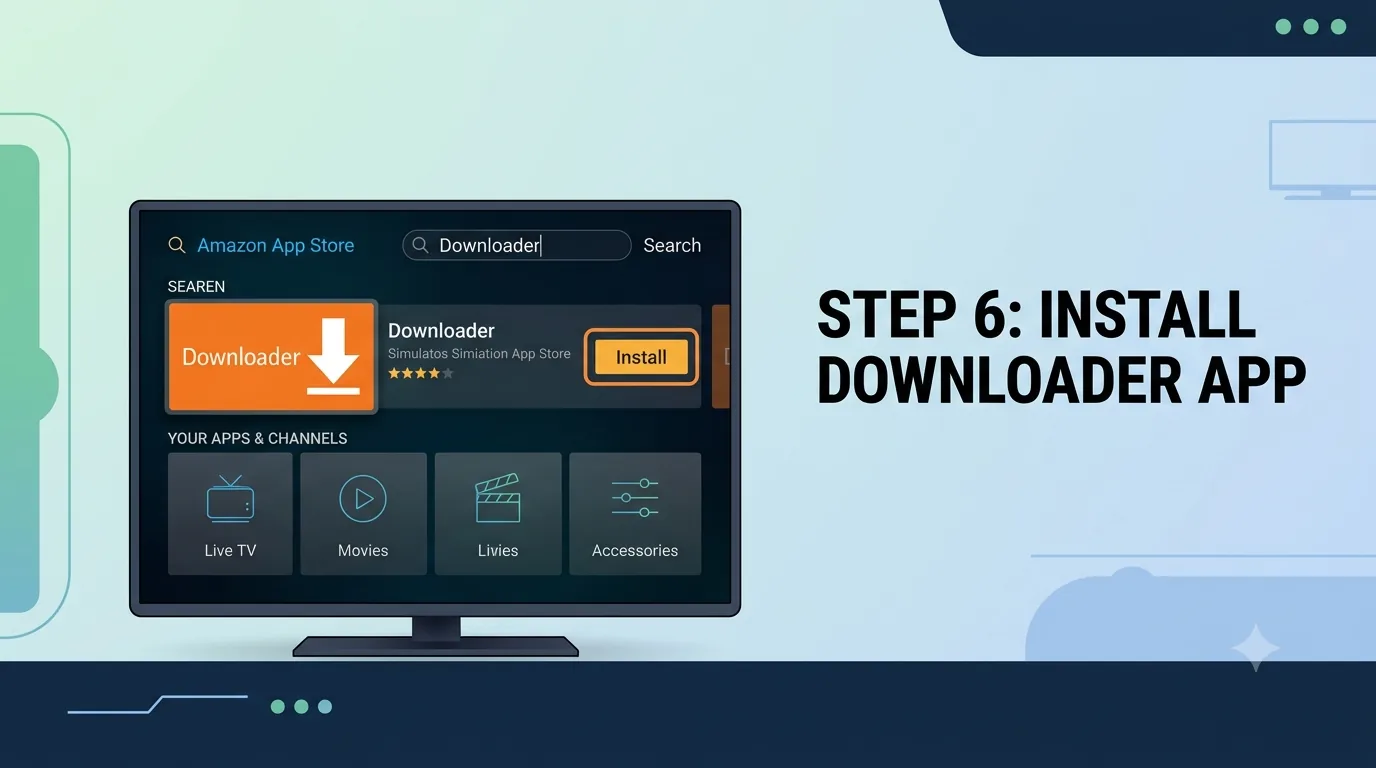
Placeholder mostrando app Downloader no Fire Stick
Instale e abra Downloader na Amazon App Store.
6

Instale Downloader

Abra a Amazon App Store, pesquise Downloader e instale.
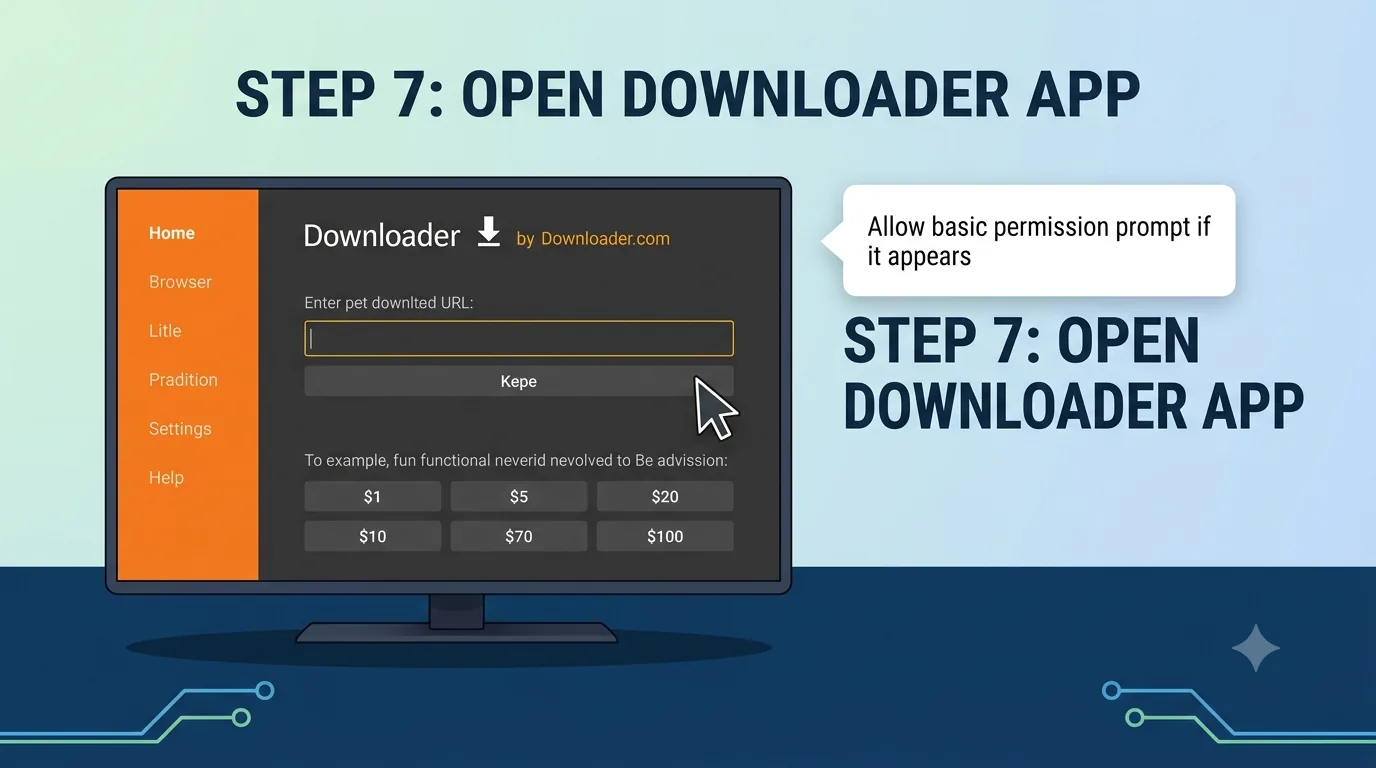
Placeholder mostrando app Downloader no Fire Stick
Instale e abra Downloader na Amazon App Store.
7

Abra Downloader

Inicie Downloader e aceite a permissão básica se aparecer.
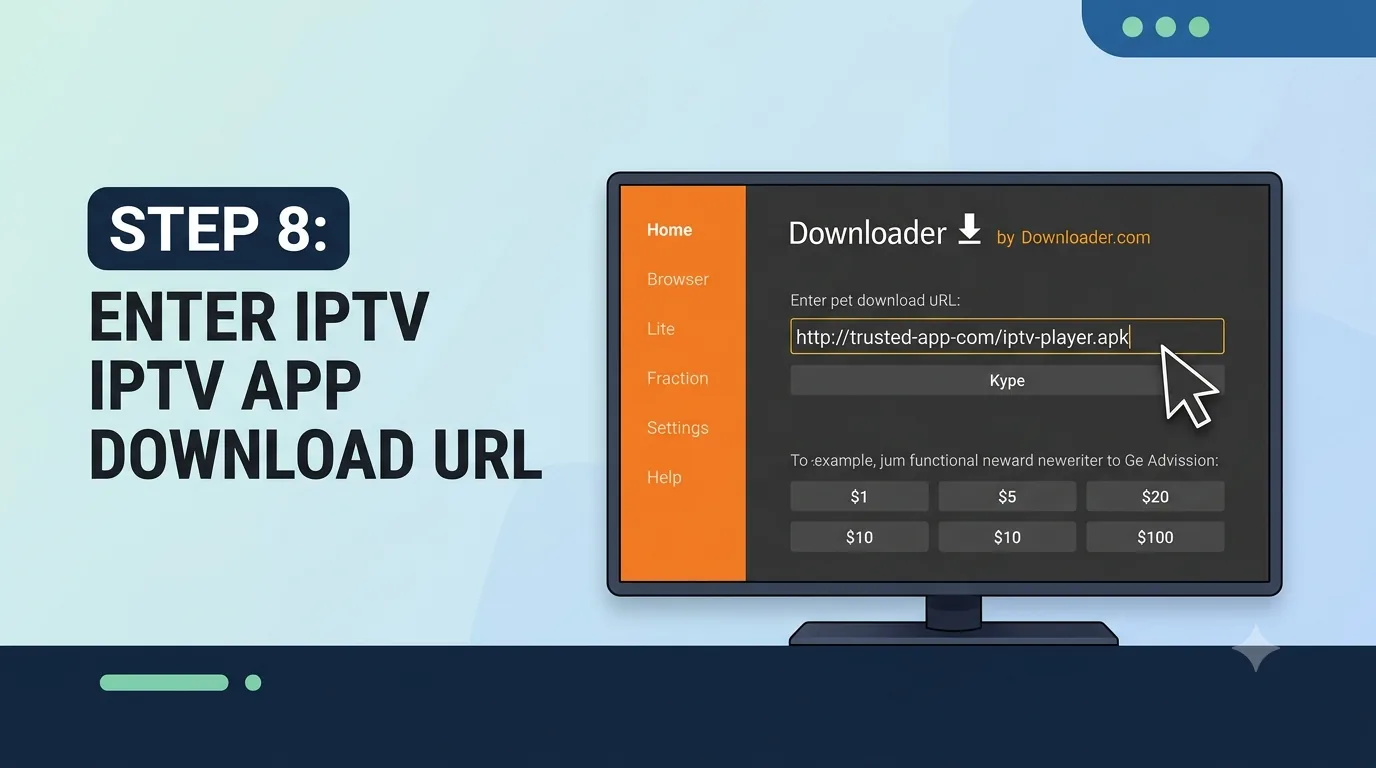
Placeholder mostrando app Downloader no Fire Stick
Instale e abra Downloader na Amazon App Store.
8

Introduza o URL da app IPTV

Digite o URL de download da app IPTV no Downloader. Use apenas um URL confiável.

https://example.com/iptv-player.apk
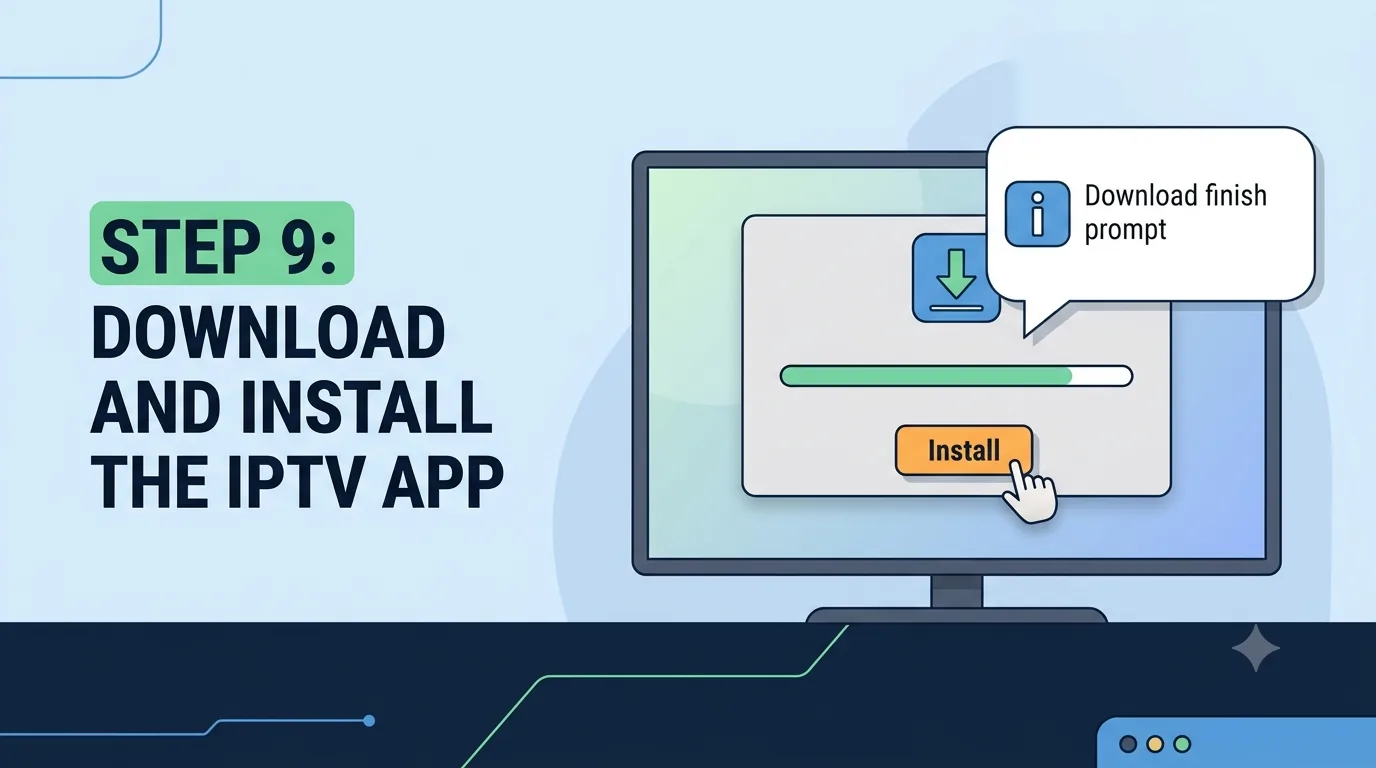
Placeholder mostrando instalação de app IPTV
Descarregue e instale o seu leitor IPTV.
9

Descarregue e instale a app IPTV

Aguarde o download terminar e escolha Install.
Placeholder mostrando instalação de app IPTV
Descarregue e instale o seu leitor IPTV.
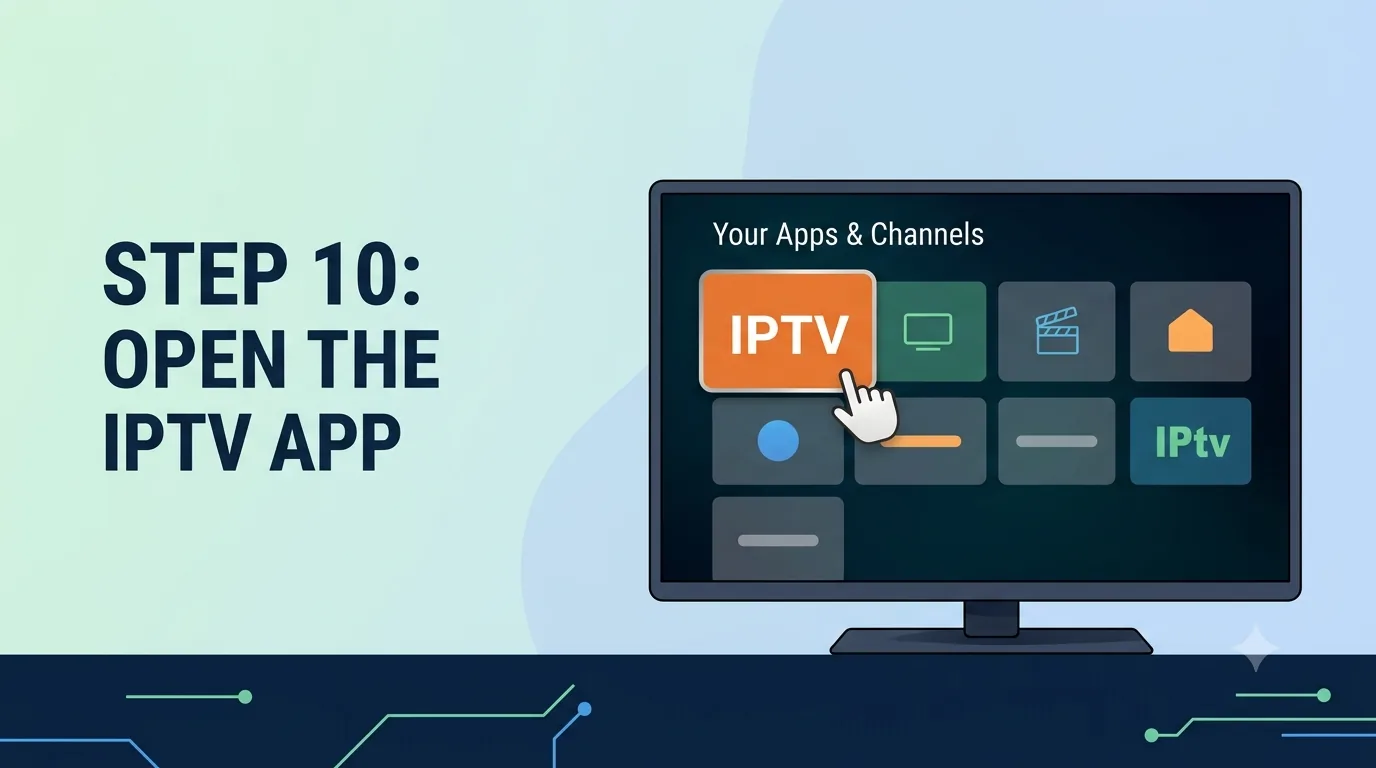
10

Abra a app IPTV

Após a instalação, abra a app no menu de apps do Fire Stick.
Placeholder mostrando campos de login IPTV
Introduza Xtream Codes API ou link M3U.
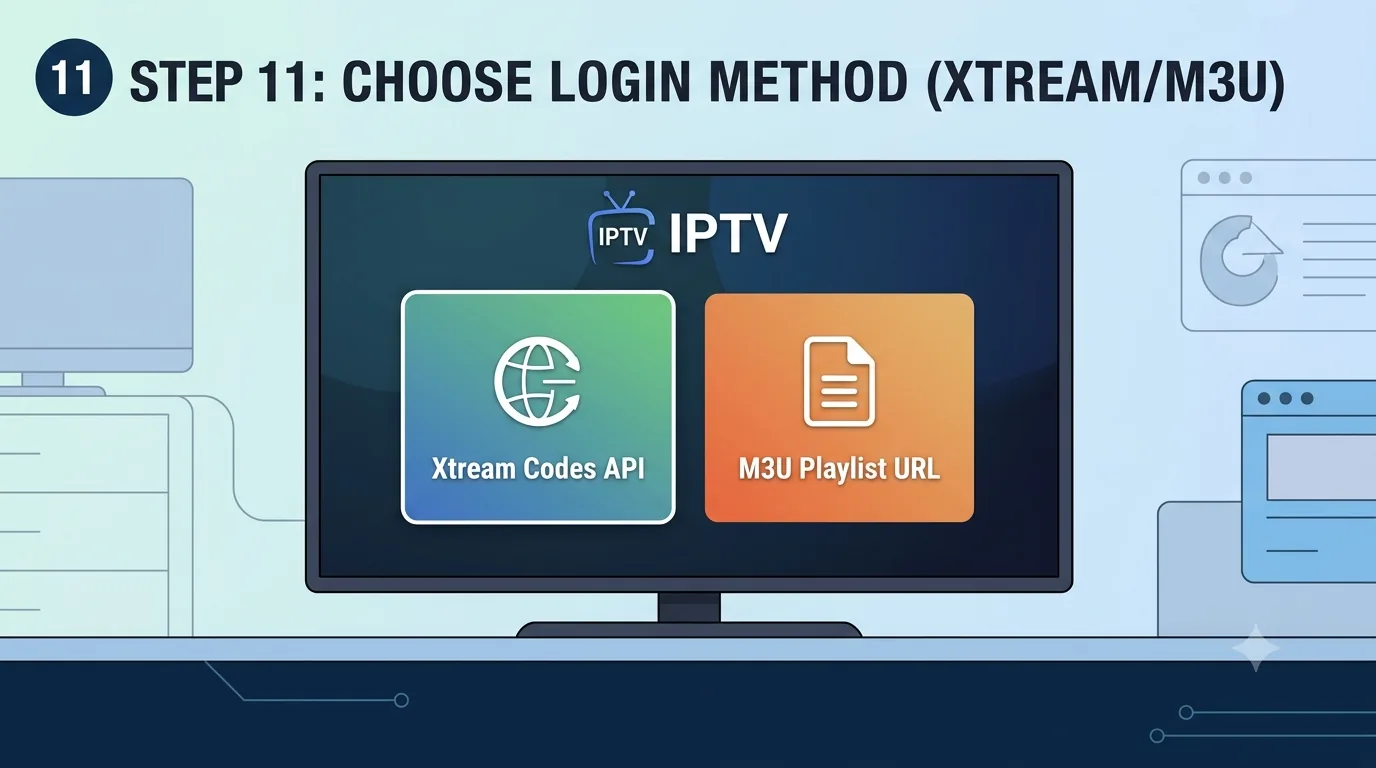
11

Escolha o método de login

Escolha Xtream Codes API quando disponível. Use M3U Playlist URL se a app pedir um link.
  • Xtream Codes API
  • M3U Playlist URL
Placeholder mostrando campos de login IPTV
Introduza Xtream Codes API ou link M3U.
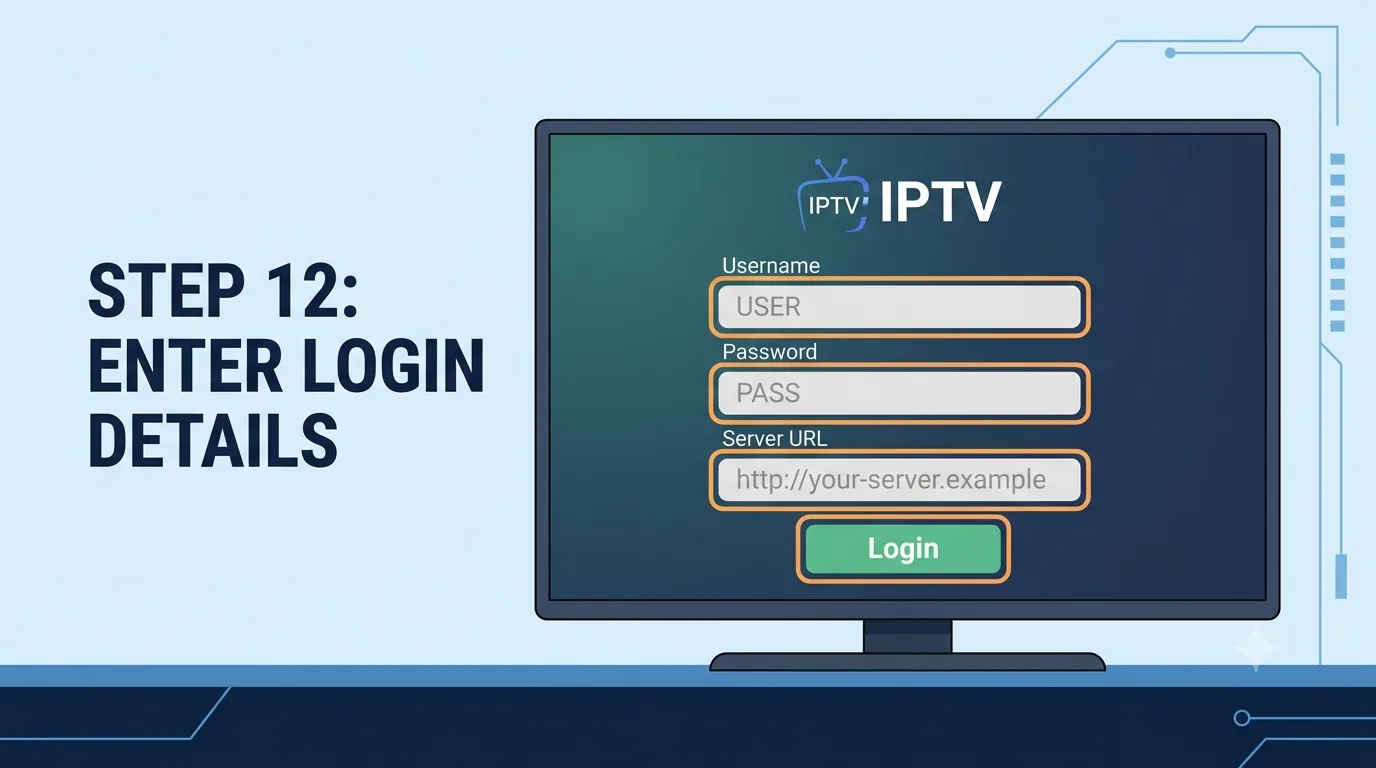
12

Introduza os dados de login

Introduza utilizador, palavra-passe, servidor ou cole o URL da playlist exatamente como recebeu.

http://your-server.example/get.php?username=USER&password=PASS&type=m3u_plus&output=ts
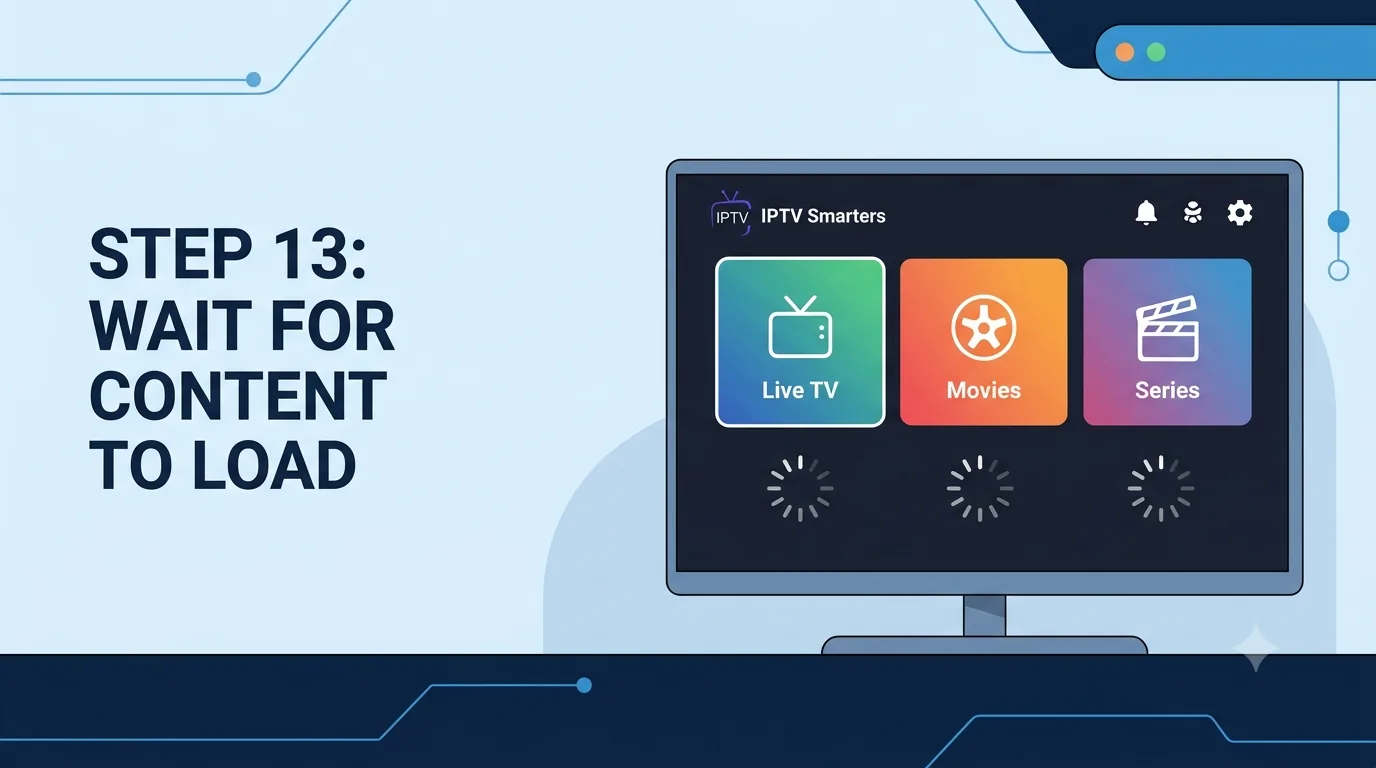
Placeholder mostrando categorias IPTV carregadas
Aguarde o carregamento de TV ao vivo, filmes e séries.
13

Aguarde o conteúdo carregar

Deixe os canais, filmes e séries carregarem antes de fechar a app.
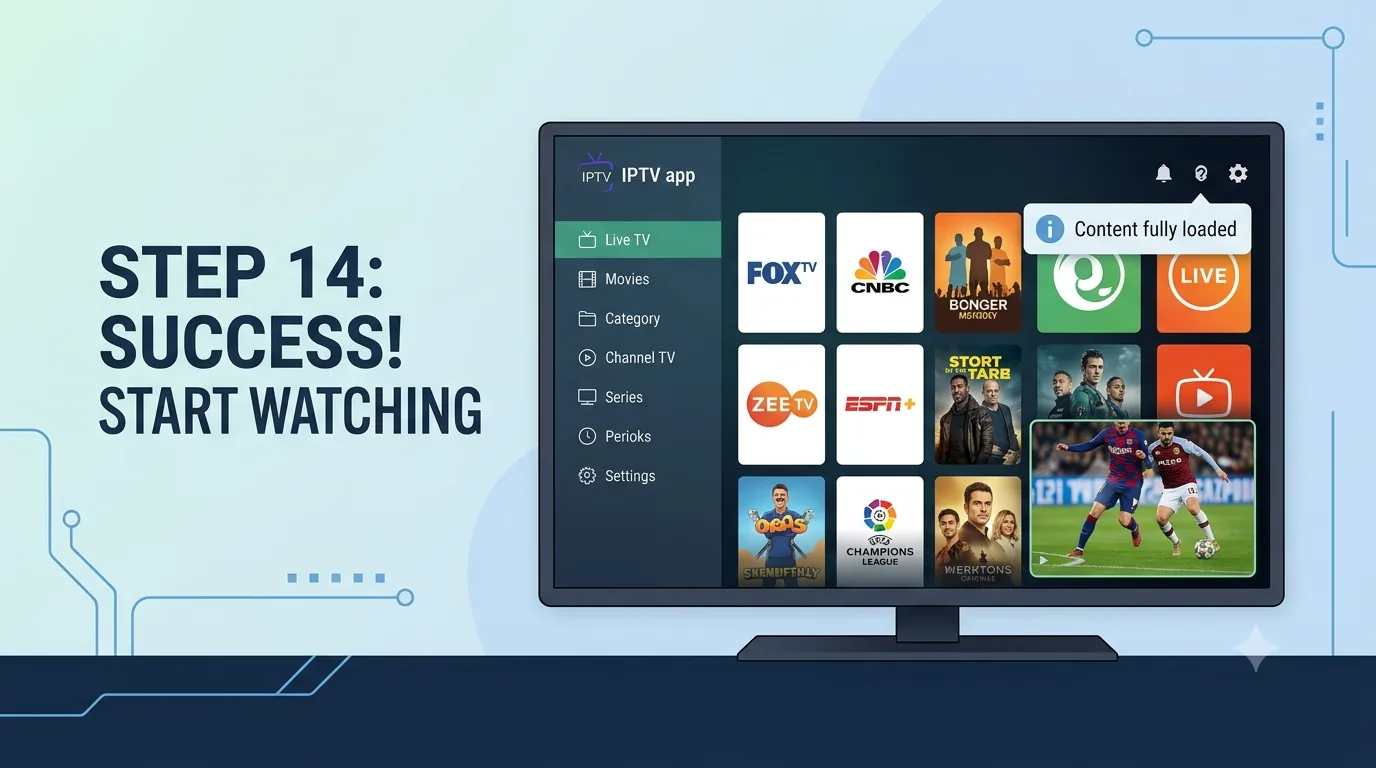
Placeholder mostrando categorias IPTV carregadas
Aguarde o carregamento de TV ao vivo, filmes e séries.
14

Comece a ver

Abra primeiro um canal ao vivo e depois teste filmes ou séries. Se algo estiver vazio, atualize a playlist.

FAQ

FAQ de instalação

Respostas rápidas às perguntas mais comuns.

IPTV Smarters Pro é mais simples para iniciantes. TiviMate é melhor para utilizadores avançados.

Suporte

Precisa de ajuda na instalação?

Envie o tipo de dispositivo e vamos orientar passo a passo.