1
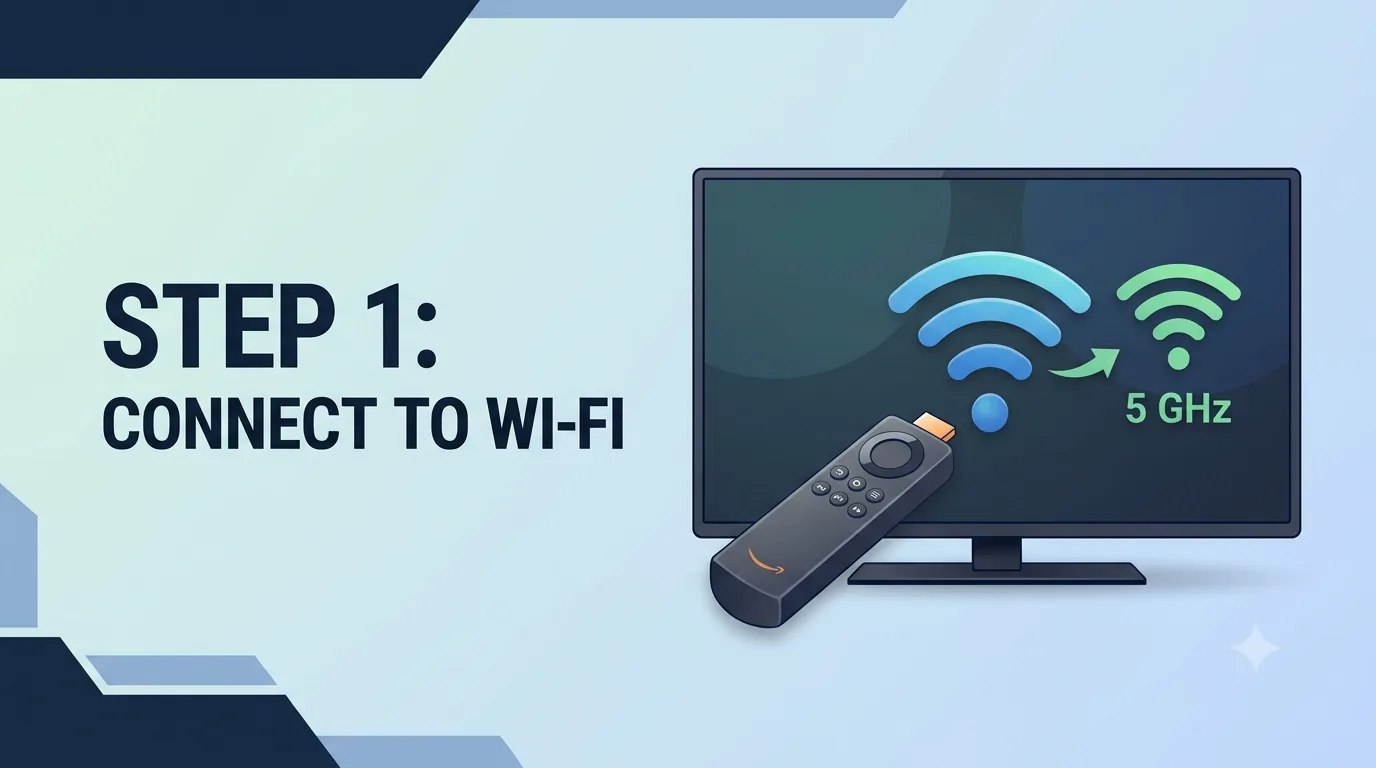
شغّل Fire Stick واتصل بالواي فاي
استخدم شبكة واي فاي مستقرة. شبكة 5 GHz غالباً أفضل للبث.

اتبع تعليمات بسيطة خطوة بخطوة لإعداد اشتراك IPTV على أي جهاز.
الدليل الرئيسي
اتبع هذه الخطوات بالترتيب. استبدل روابط المثال بالبيانات المرسلة بعد التفعيل.
إذا كانت Developer Options مخفية
أمثلة جاهزة للنسخ
هذه أمثلة فقط. استخدم رابط الخادم واسم المستخدم وكلمة المرور ورابط التطبيق من رسالة التفعيل.
Server URL: http://your-server.example | Username: USER | Password: PASS
استخدم شبكة واي فاي مستقرة. شبكة 5 GHz غالباً أفضل للبث.
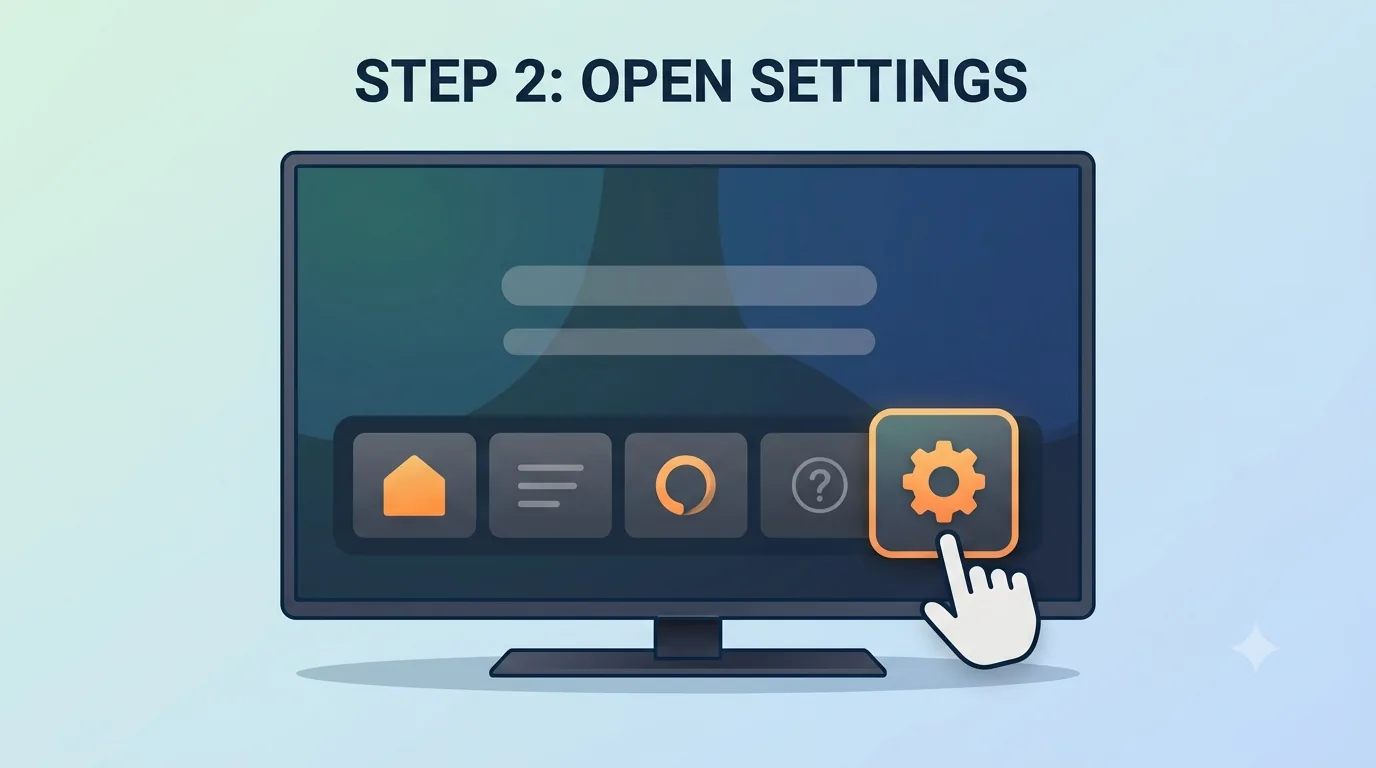
من شاشة Fire Stick الرئيسية، اختر أيقونة الترس.
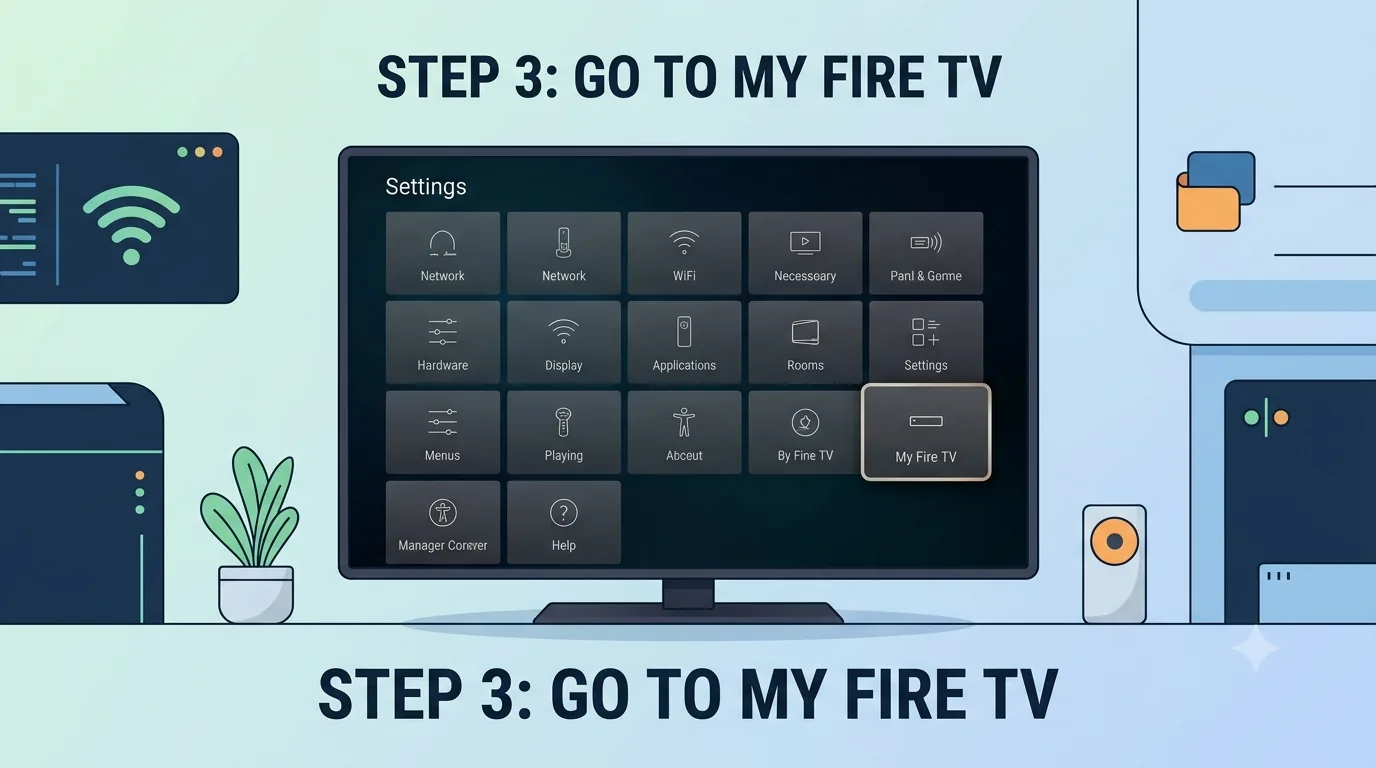
داخل الإعدادات، افتح My Fire TV.
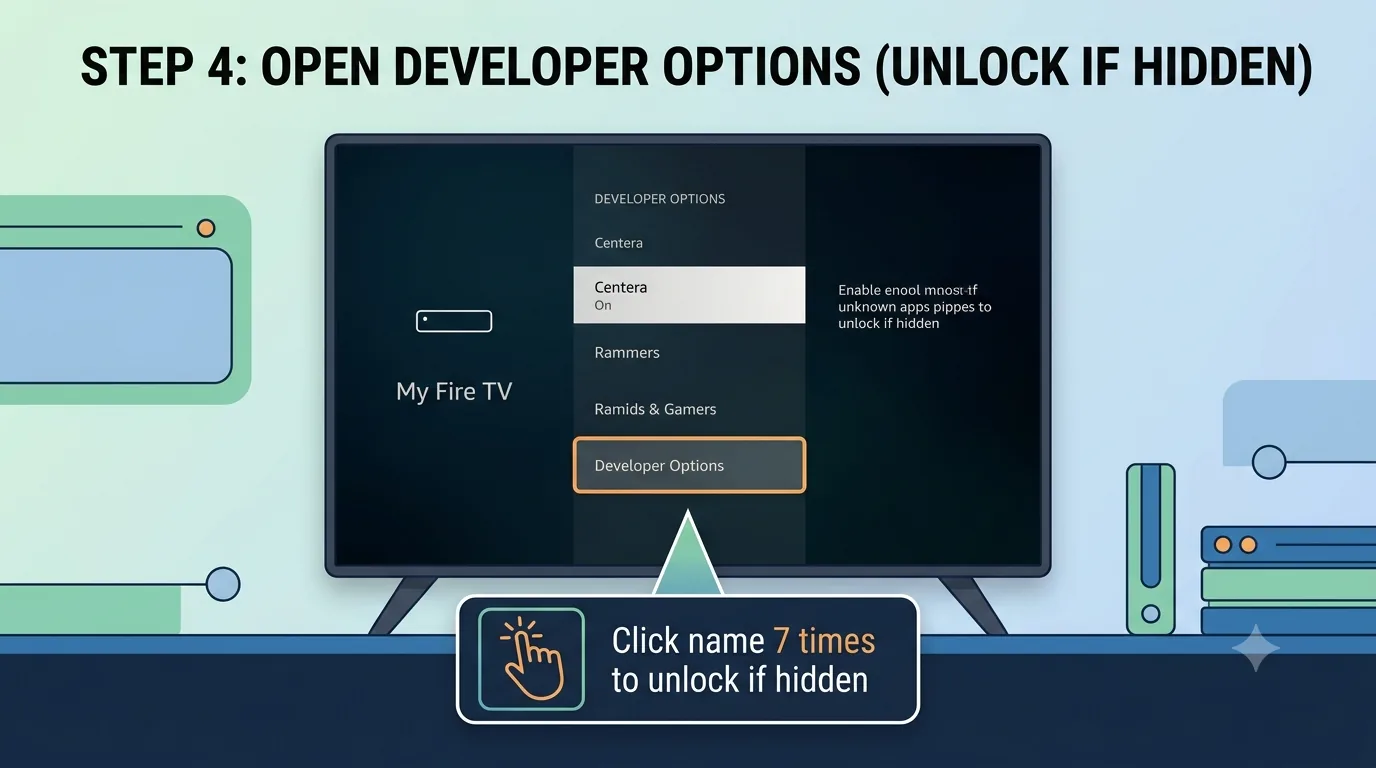
اختر Developer Options. إذا كانت مخفية، استخدم الملاحظة أعلاه.
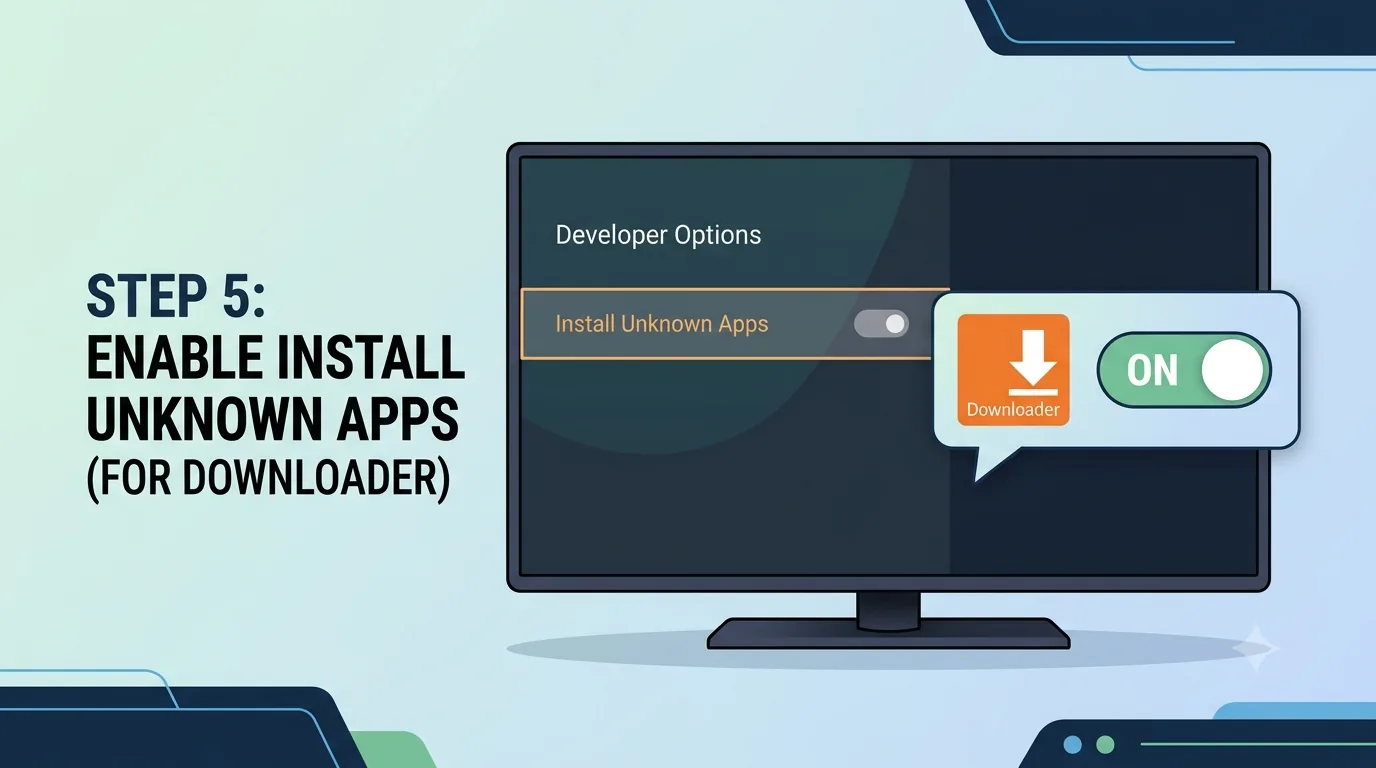
فعّل Apps from Unknown Sources أو اسمح لـ Downloader من Install Unknown Apps.
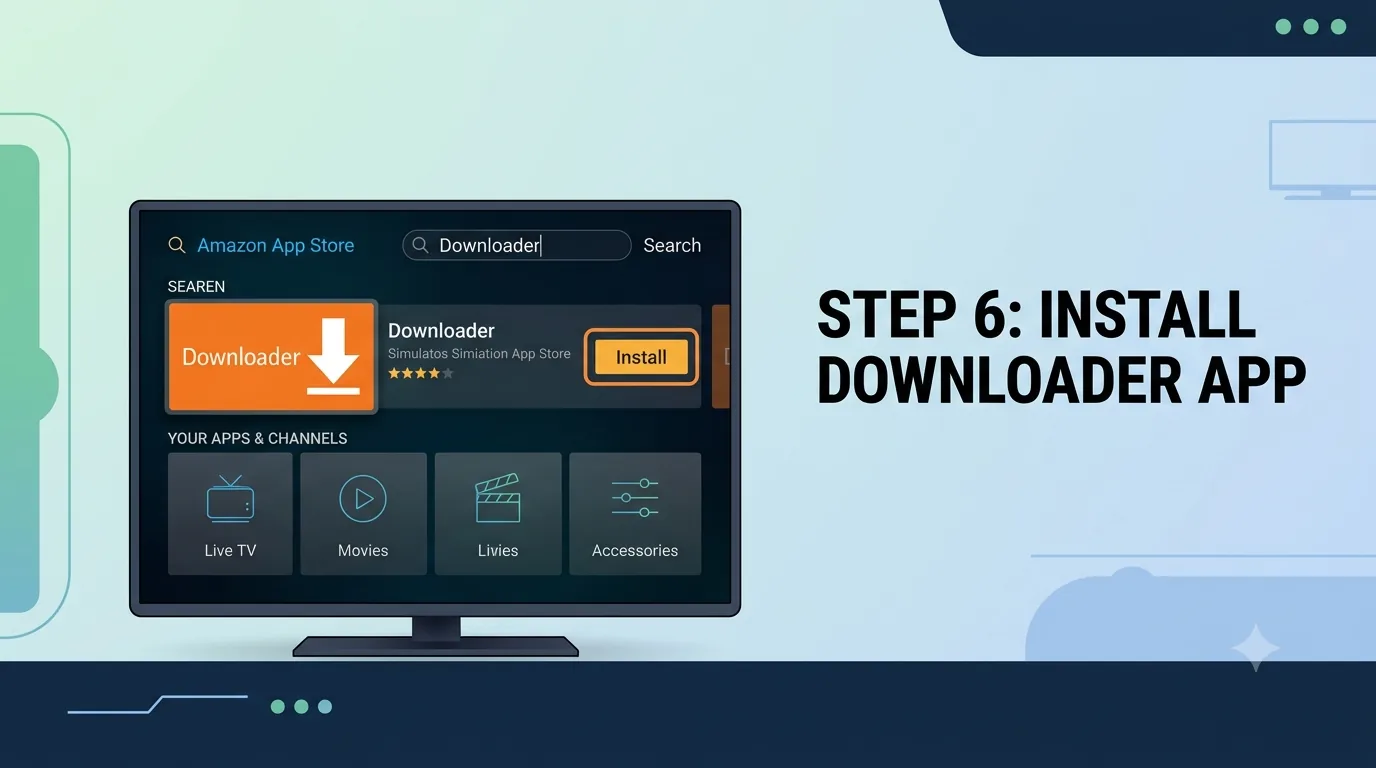
افتح Amazon App Store وابحث عن Downloader وثبّته.
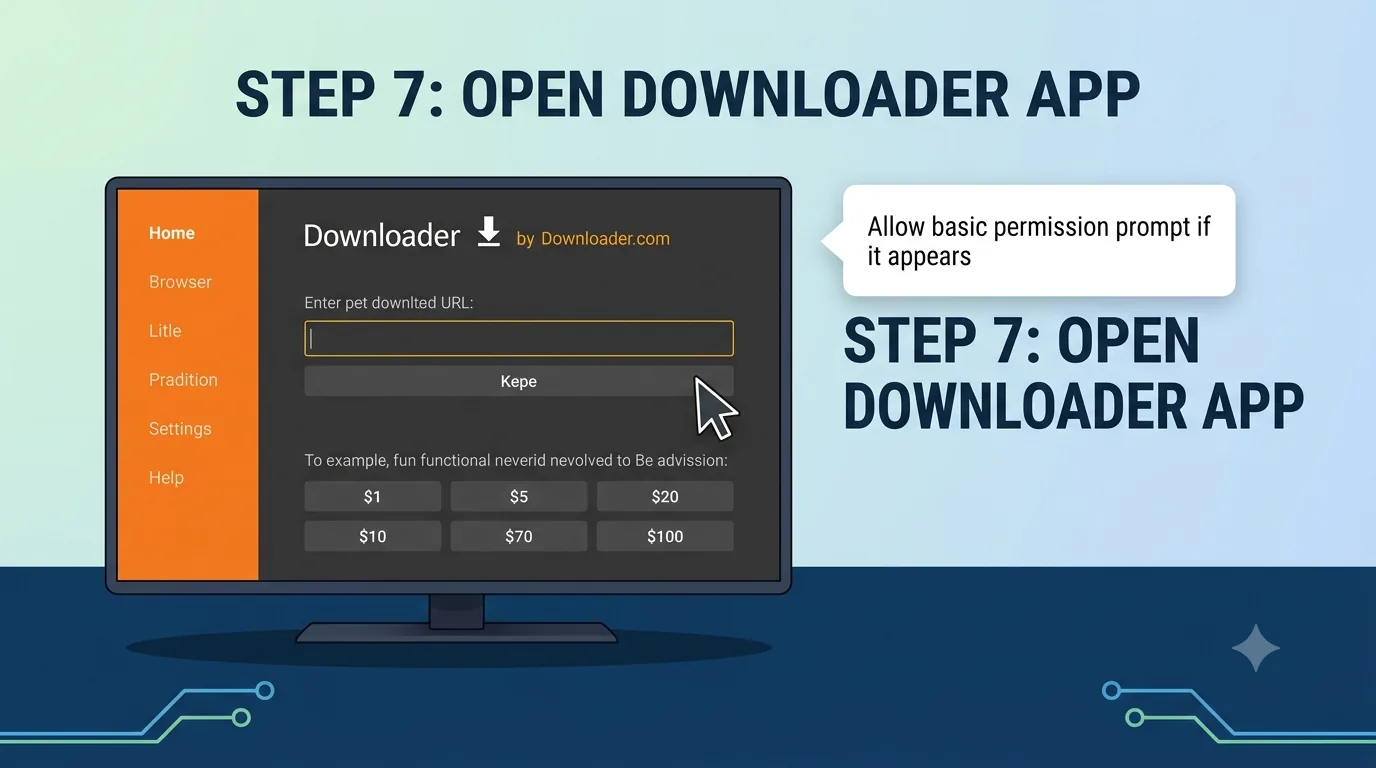
شغّل Downloader واسمح بالإذن الأساسي إذا ظهر.
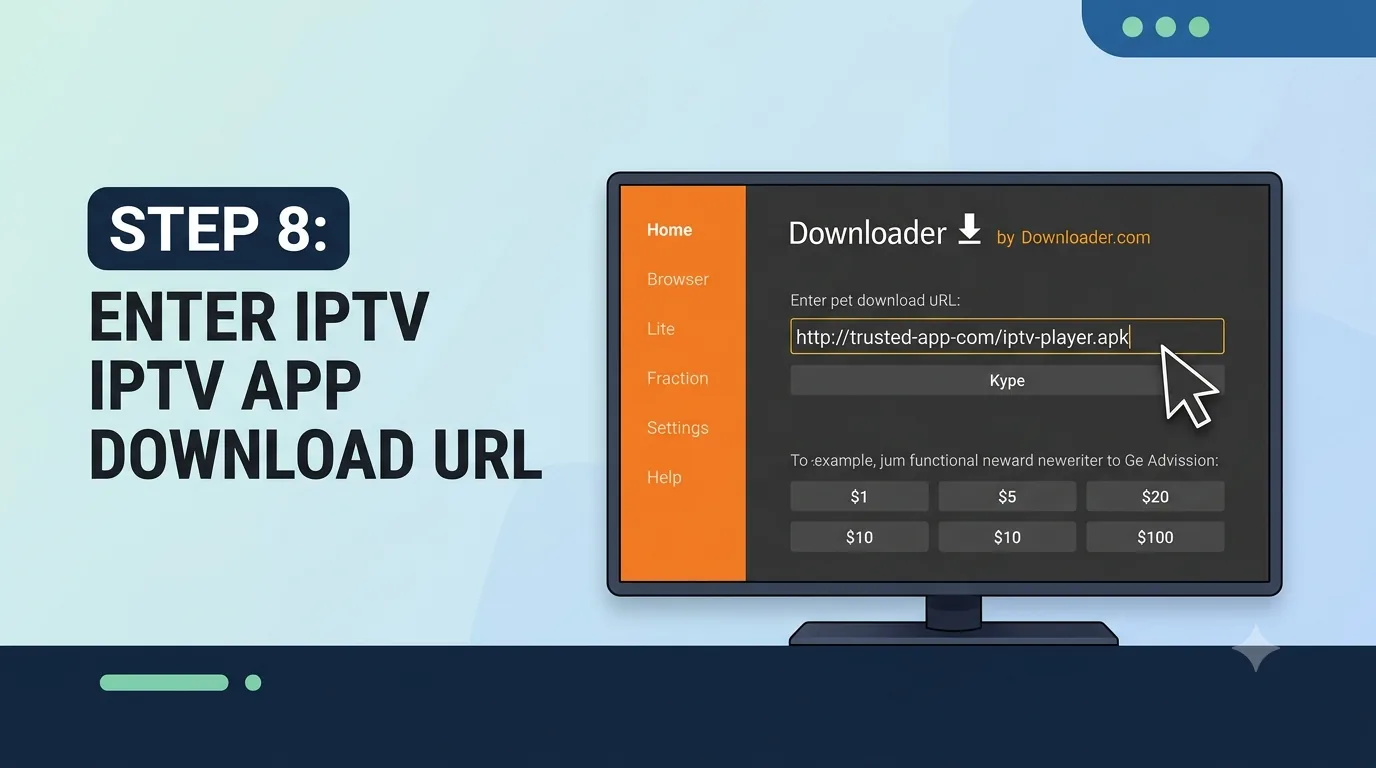
اكتب رابط تنزيل التطبيق في Downloader. استخدم رابطاً موثوقاً فقط.
https://example.com/iptv-player.apk
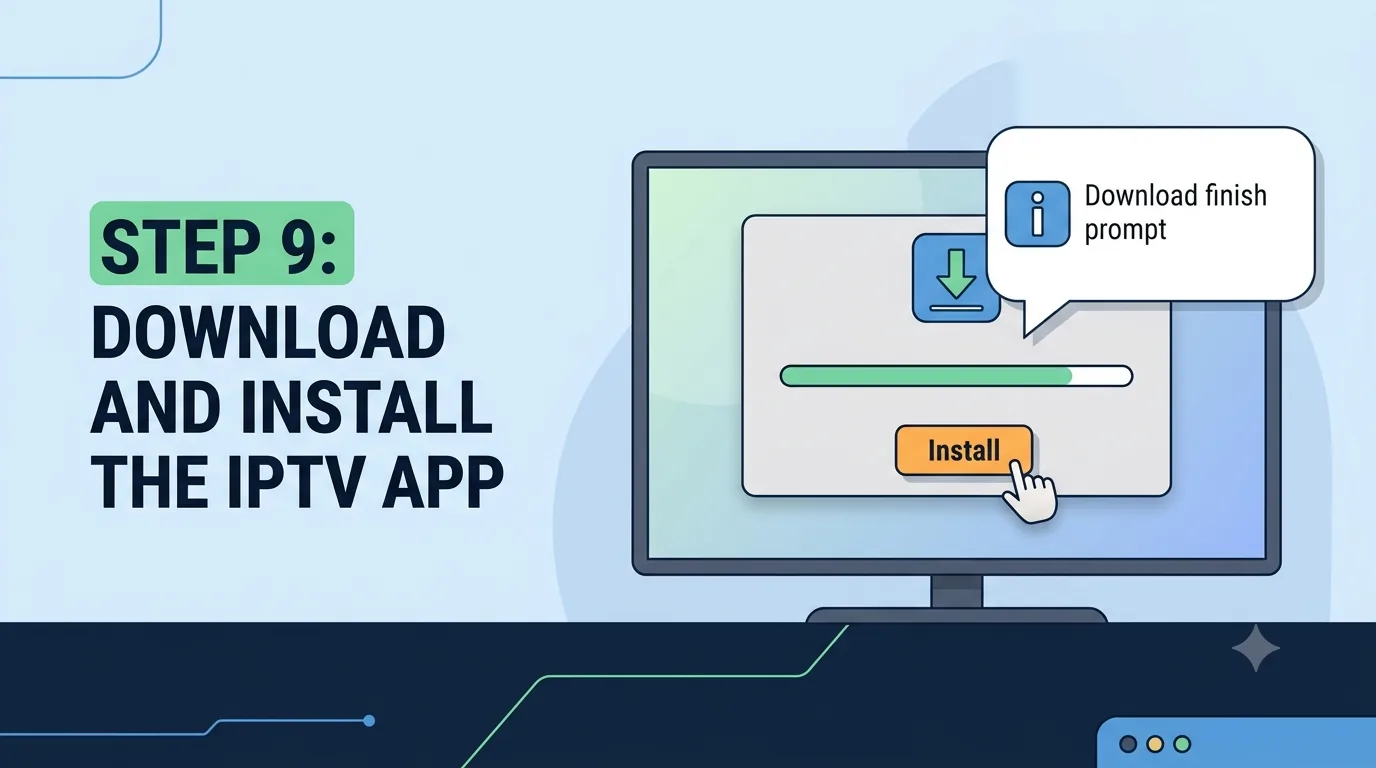
انتظر اكتمال التنزيل ثم اختر Install.
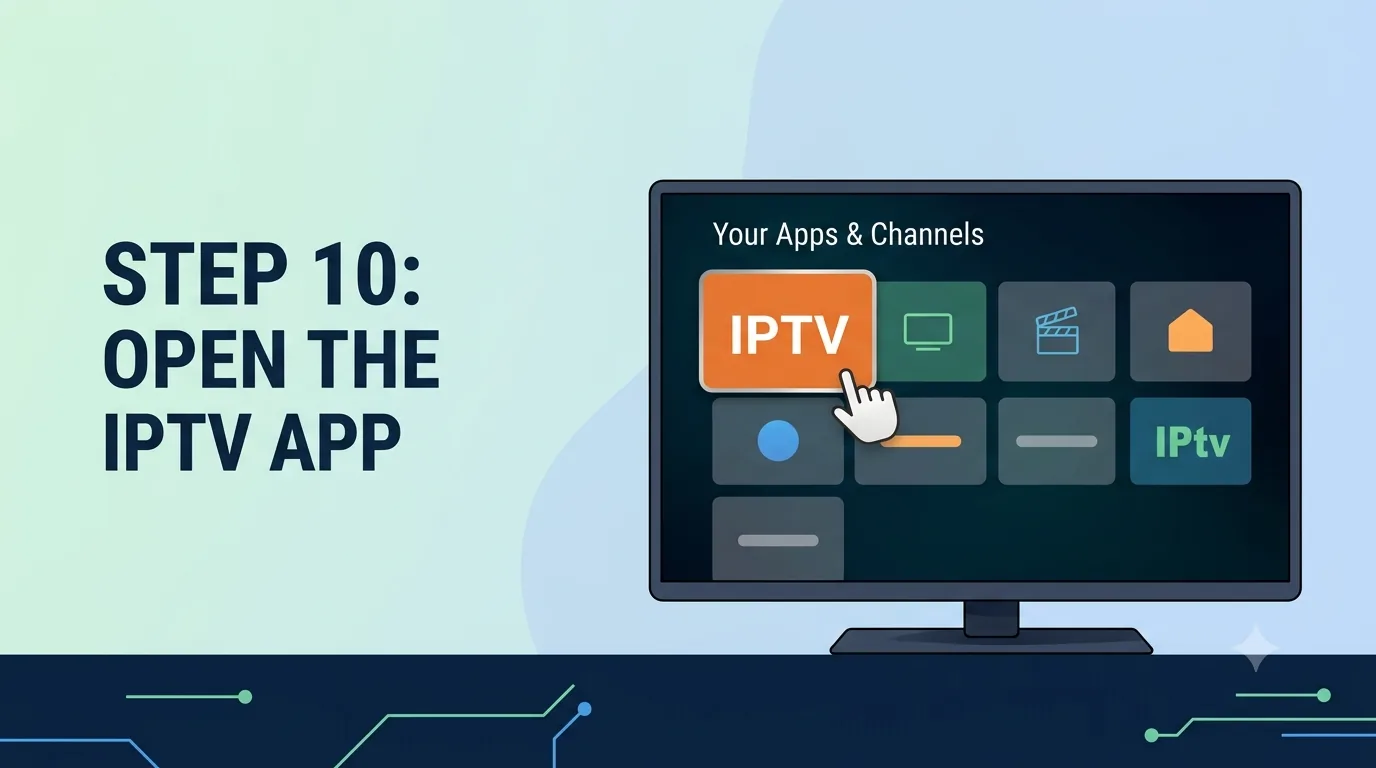
بعد التثبيت، افتح التطبيق من قائمة تطبيقات Fire Stick.
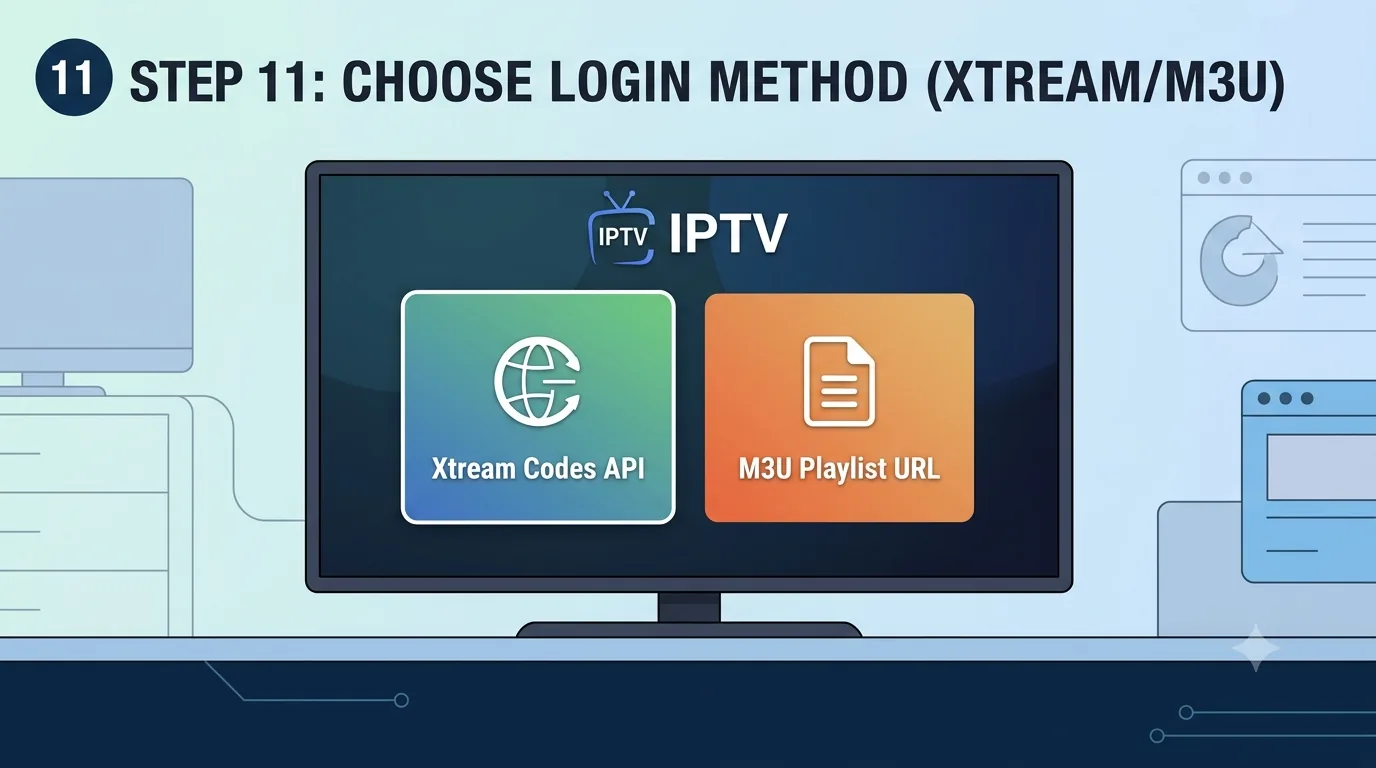
اختر Xtream Codes API عند توفره. استخدم M3U Playlist URL إذا طلب التطبيق رابطاً واحداً.
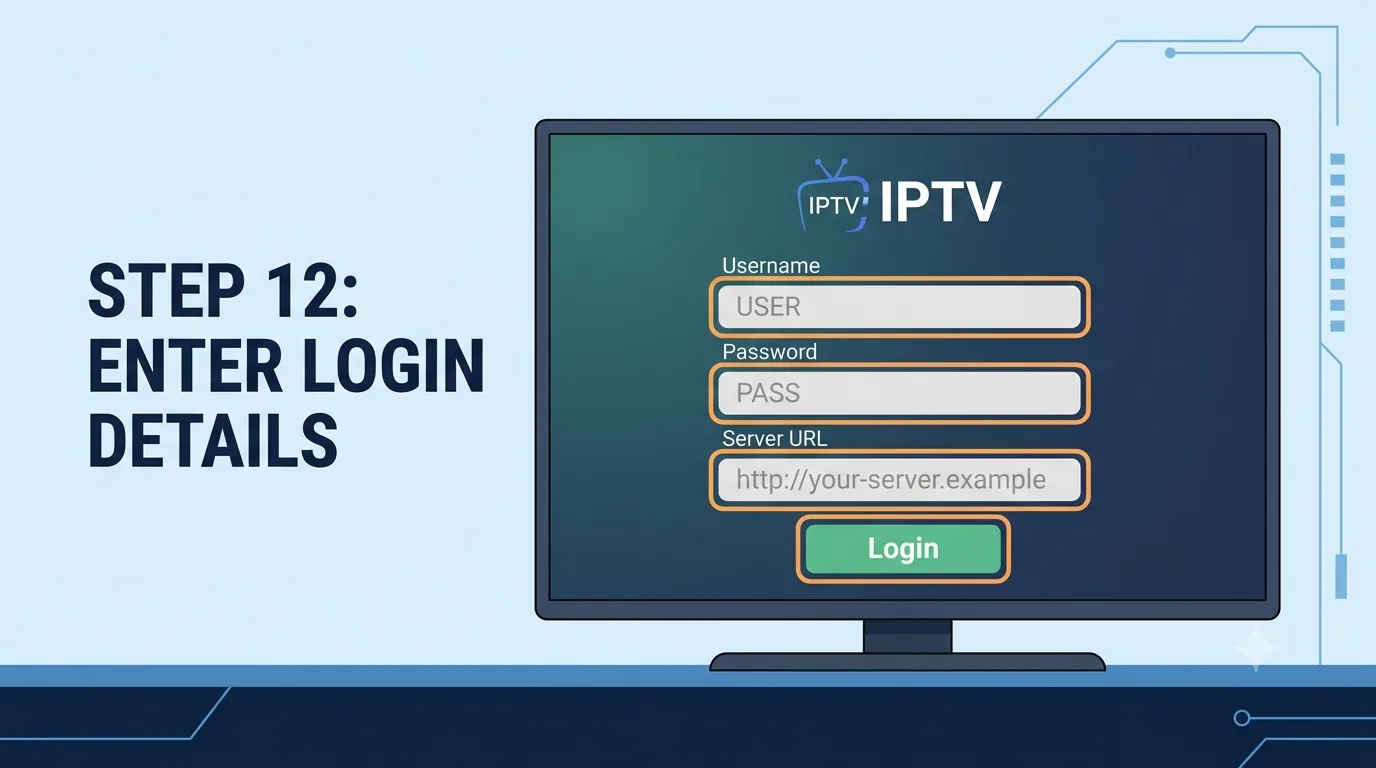
أدخل اسم المستخدم وكلمة المرور ورابط الخادم أو الصق رابط القائمة كما استلمته.
http://your-server.example/get.php?username=USER&password=PASS&type=m3u_plus&output=ts
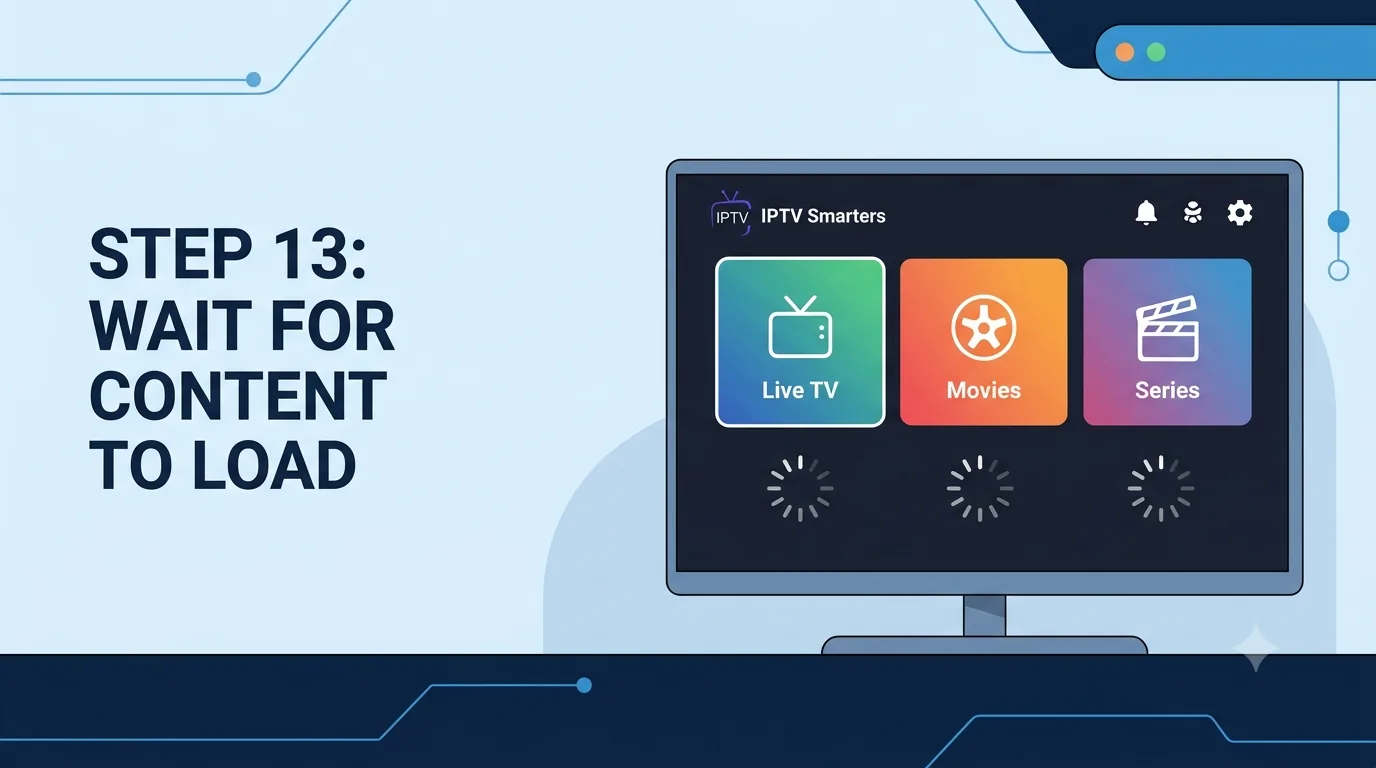
دع القنوات والأفلام والمسلسلات تُحمّل قبل إغلاق التطبيق.
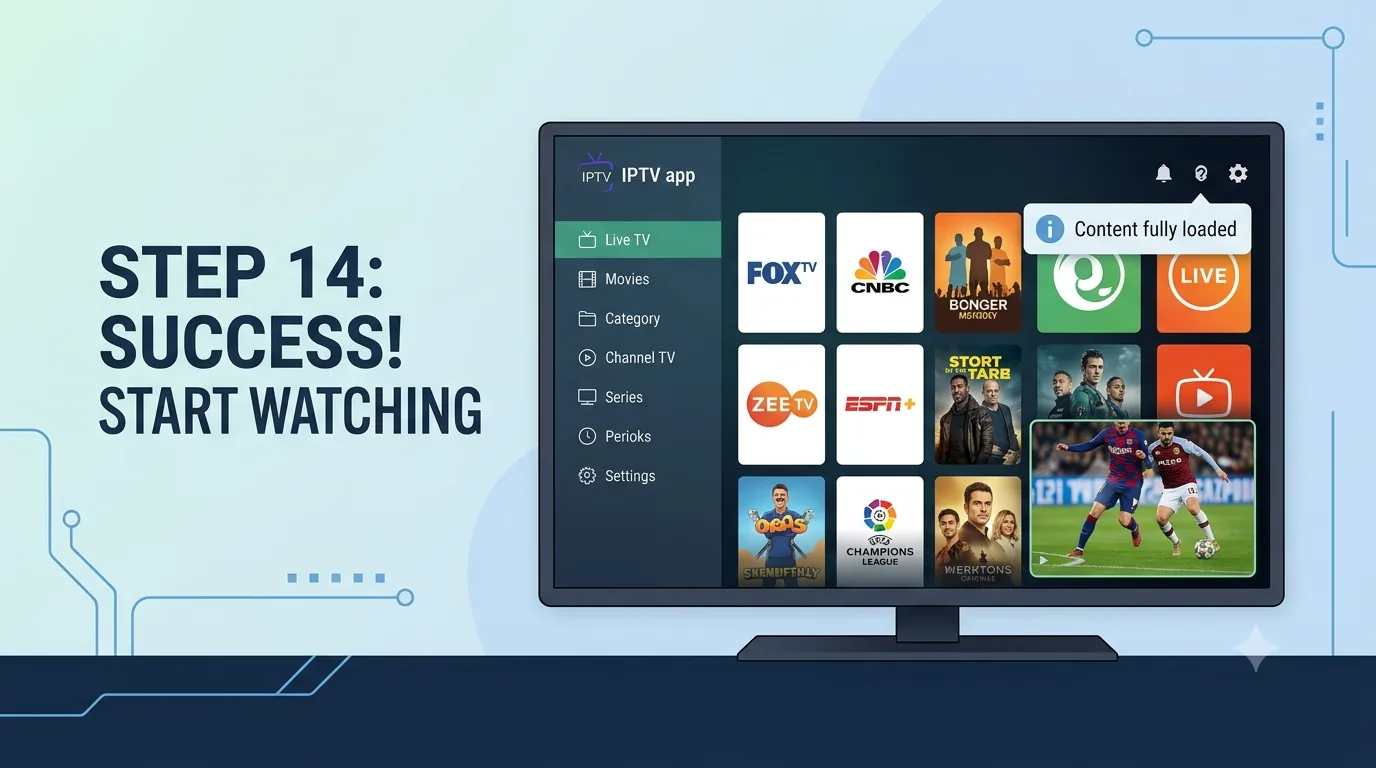
افتح قناة مباشرة أولاً ثم جرّب الأفلام أو المسلسلات. إذا كان شيء فارغاً، حدّث القائمة داخل التطبيق.
الأسئلة
إجابات سريعة لأكثر الأسئلة شيوعاً.
IPTV Smarters Pro أسهل للمبتدئين. TiviMate أفضل للمستخدمين المتقدمين الذين يريدون تحكماً أكبر.
الدعم
أرسل نوع جهازك وسنرشدك خطوة بخطوة.