IPTV Cursor
IPTV mundial premium

Guía de instalación IPTV

Sigue instrucciones sencillas para configurar tu suscripción IPTV.

Fire Stick

Para principiantes

Rápido

Soporte global

Guía principal

Instalación en Amazon Fire Stick

Sigue estos pasos en orden. Sustituye las URLs de ejemplo por los datos recibidos tras la activación.

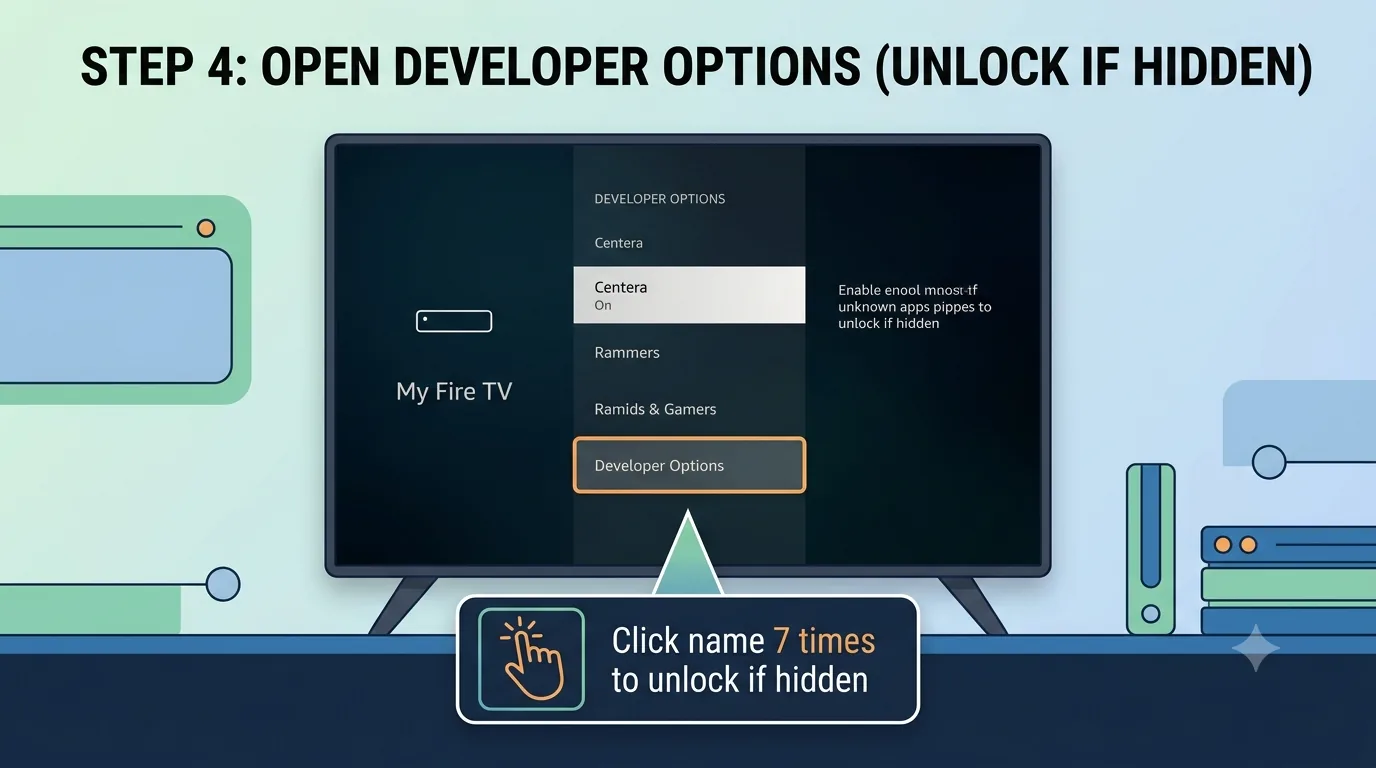
Si Developer Options está oculto

  1. 1Ve a Settings -> My Fire TV -> About.
  2. 2Pulsa el nombre del dispositivo 7 veces.
  3. 3Vuelve atrás. Developer Options aparecerá.

Ejemplos listos para copiar

Son placeholders. Usa la URL real del servidor, usuario, contraseña y URL de app del mensaje de activación.

URL servidor: http://your-server.example | Usuario: USER | Contraseña: PASS

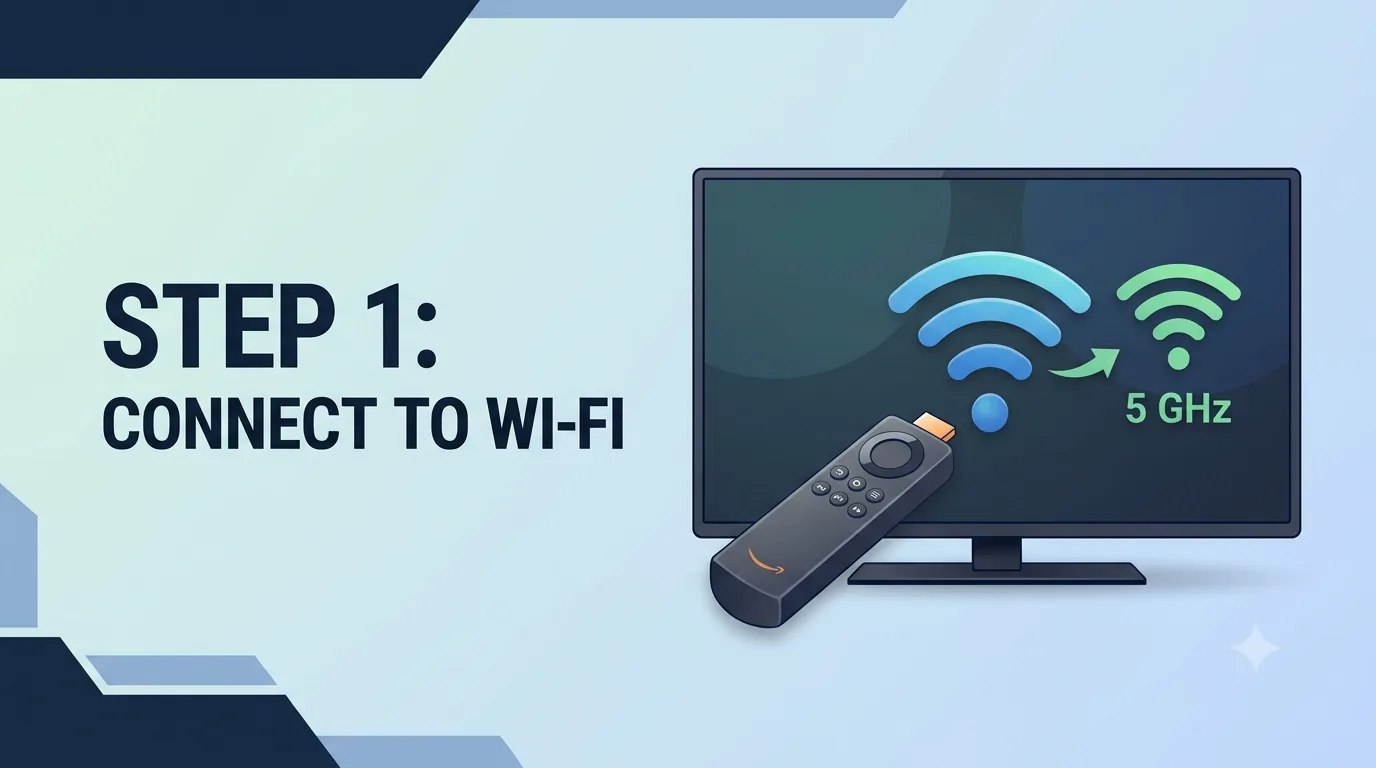
Placeholder que muestra Fire Stick conectado a Wi-Fi
Conecta el Fire Stick a una red Wi-Fi estable.
1

Enciende Fire Stick y conecta Wi-Fi

Usa una red Wi-Fi estable. Una red 5 GHz suele ser mejor para streaming.

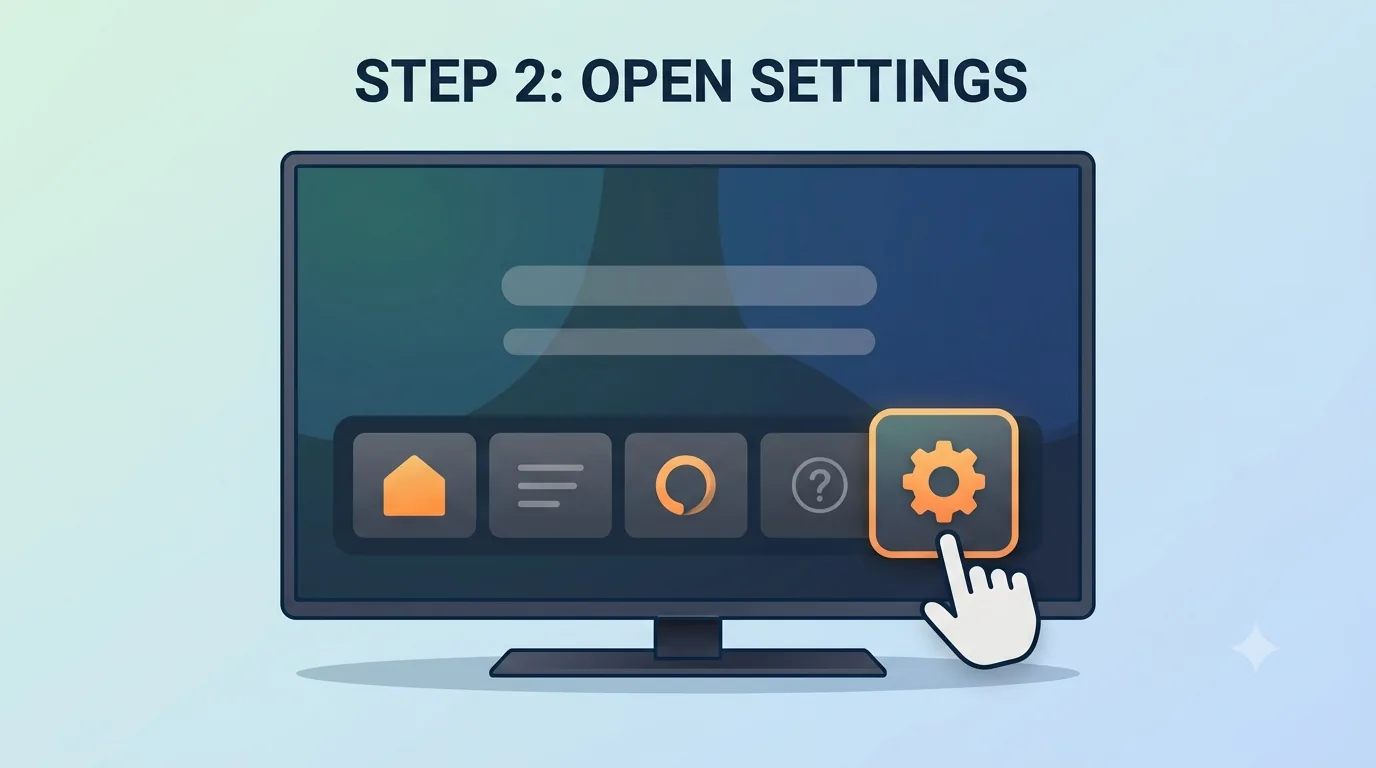
Placeholder que muestra el menú de ajustes del Fire Stick
Abre Ajustes desde la pantalla principal del Fire Stick.
2

Abre Ajustes

Desde la pantalla principal del Fire Stick, selecciona el icono de engranaje.
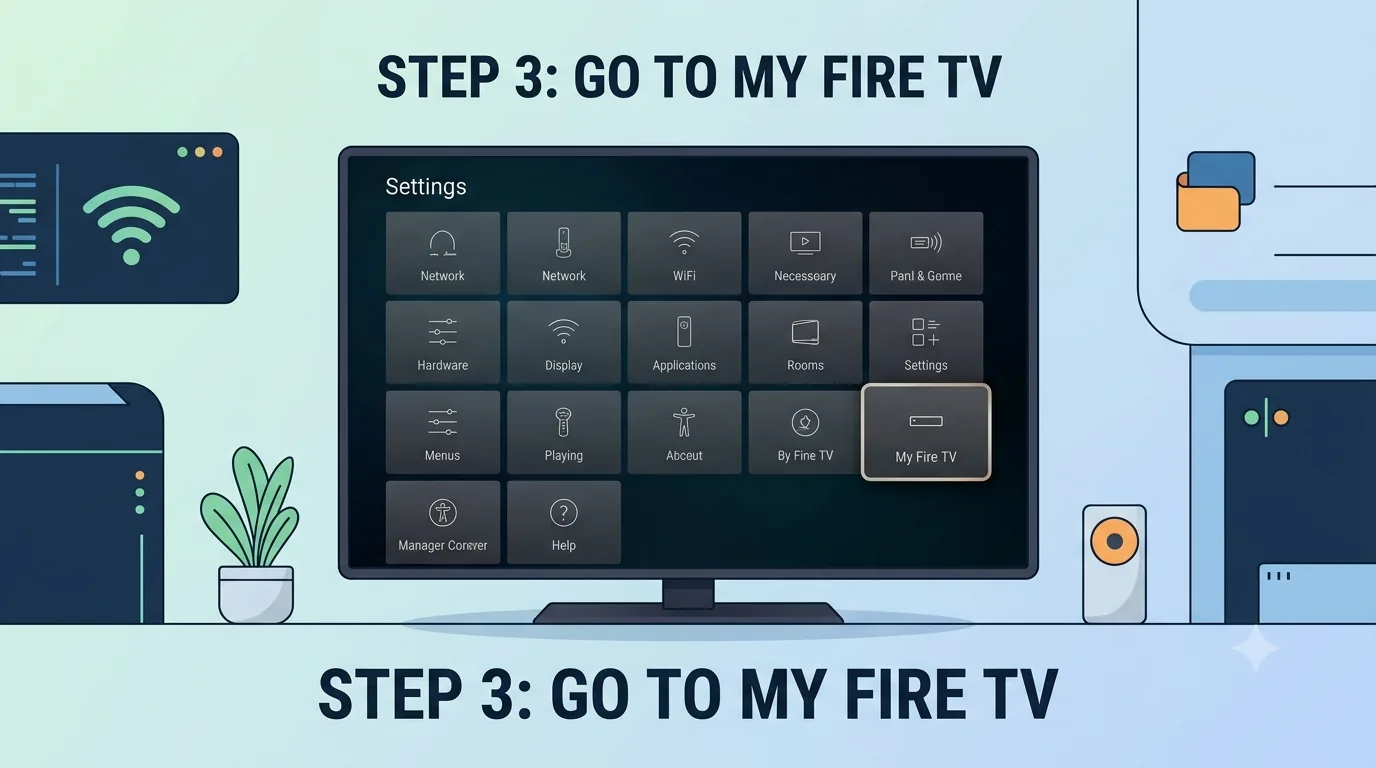
Placeholder que muestra el menú My Fire TV
Elige My Fire TV para acceder a opciones de desarrollador.
3

Ve a My Fire TV

Dentro de Ajustes, abre My Fire TV.

Placeholder que muestra Developer Options en Fire Stick
Activa la opción que permite a Downloader instalar apps.
4

Abre Developer Options

Selecciona Developer Options. Si está oculto, usa la nota anterior para desbloquearlo.
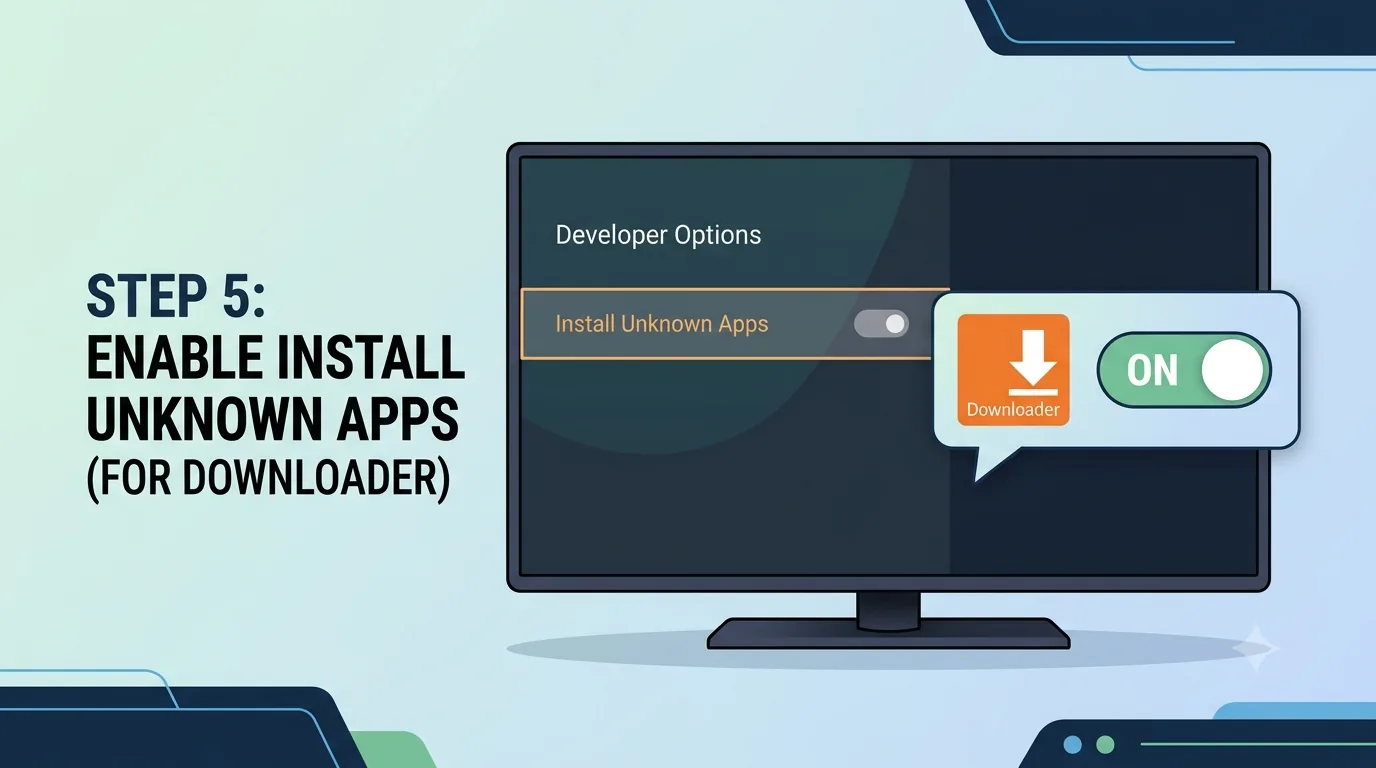
Placeholder que muestra Developer Options en Fire Stick
Activa la opción que permite a Downloader instalar apps.
5

Activa Install Unknown Apps

Activa Apps from Unknown Sources o permite Downloader en Install Unknown Apps.
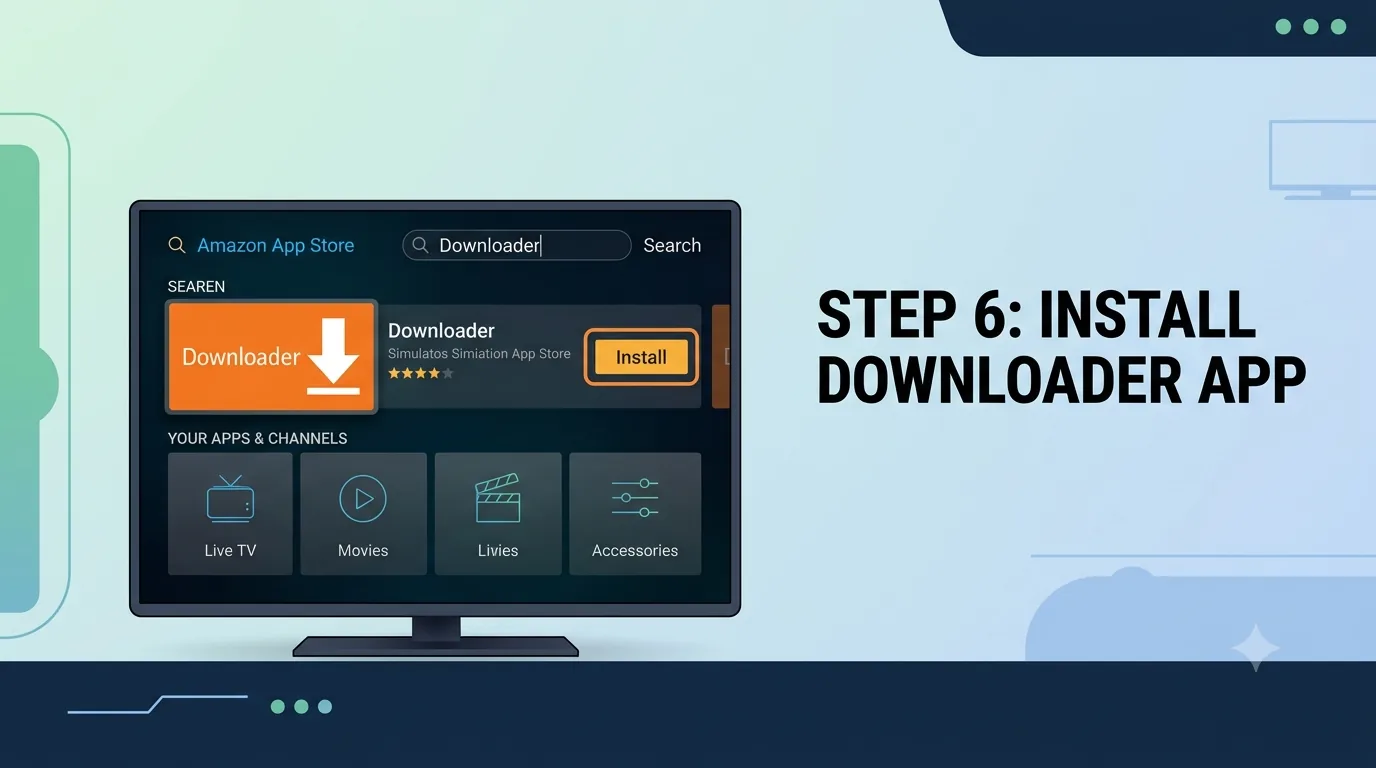
Placeholder que muestra Downloader en Fire Stick
Instala y abre Downloader desde Amazon App Store.
6

Instala Downloader

Abre Amazon App Store, busca Downloader e instálalo.
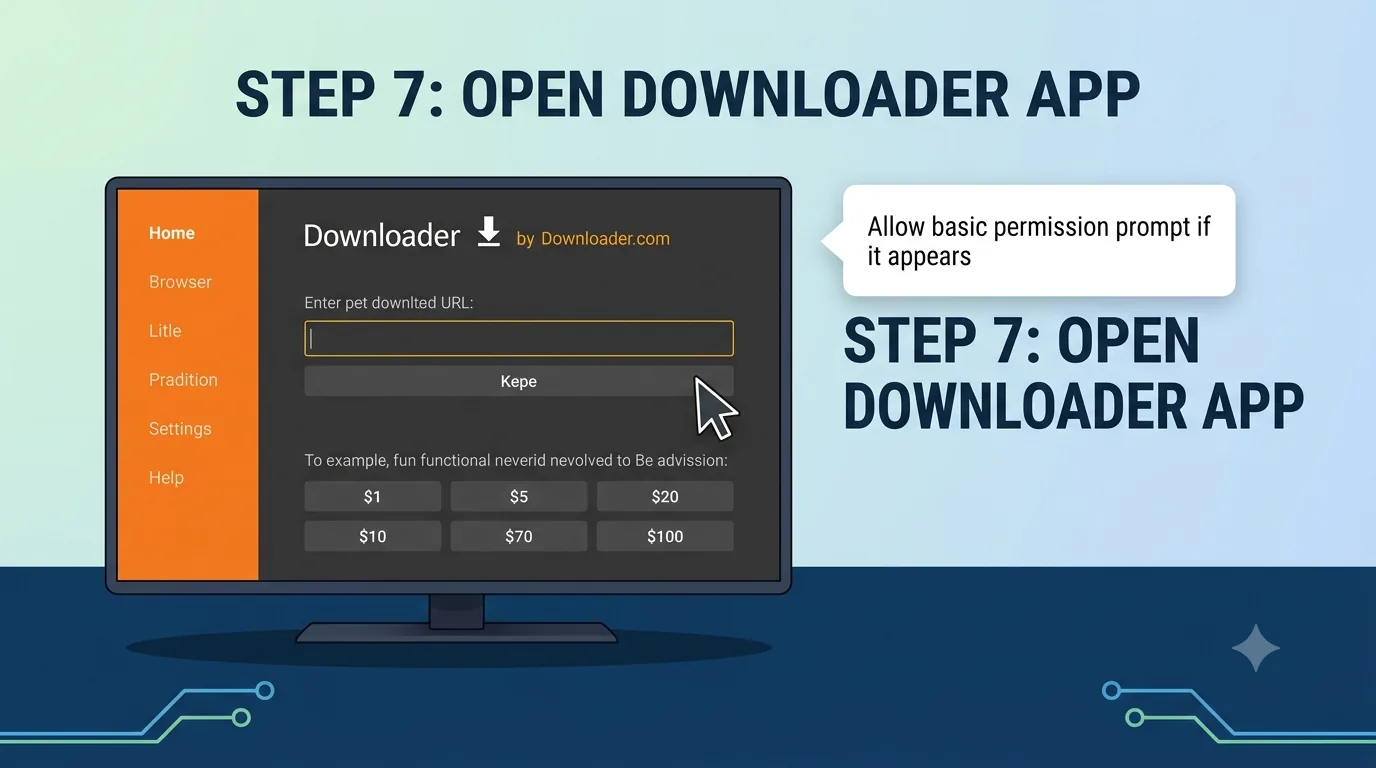
Placeholder que muestra Downloader en Fire Stick
Instala y abre Downloader desde Amazon App Store.
7

Abre Downloader

Inicia Downloader y acepta el permiso básico si aparece.
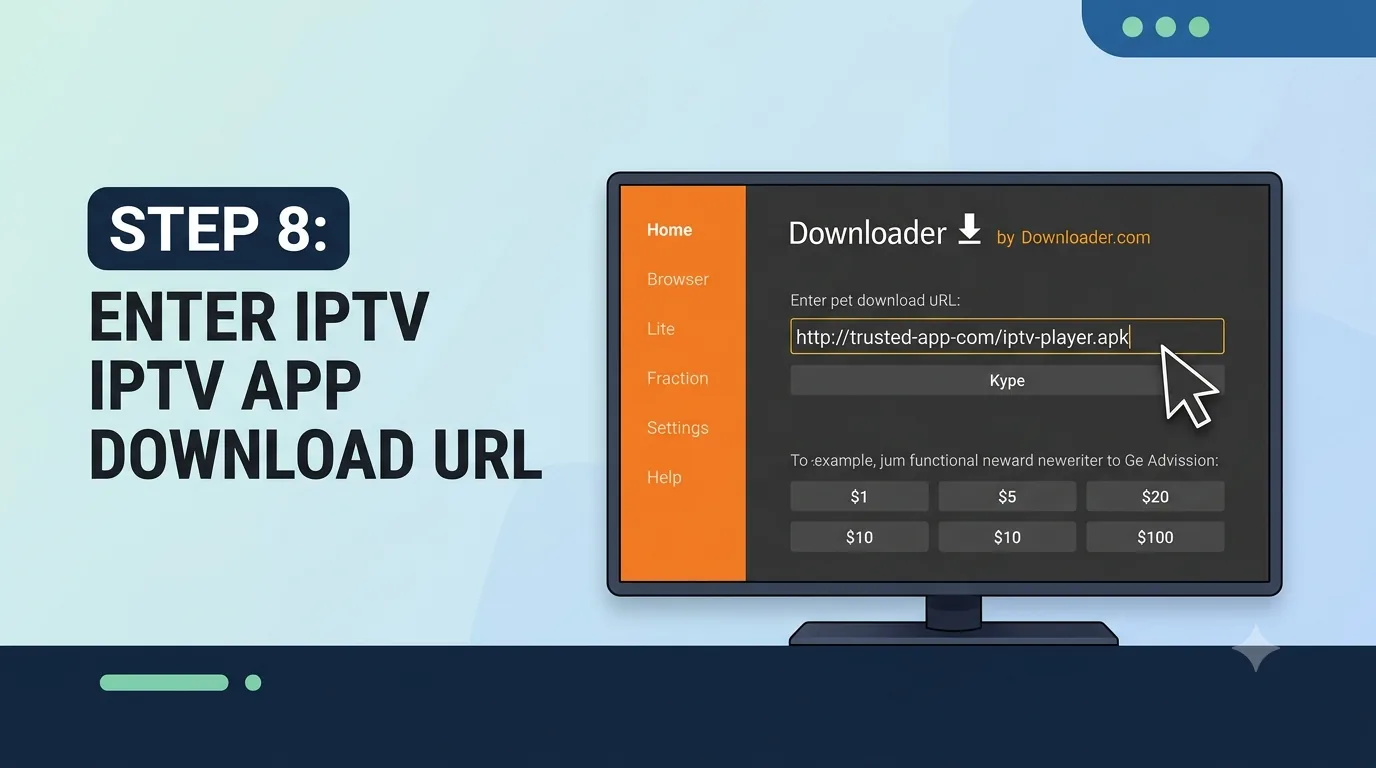
Placeholder que muestra Downloader en Fire Stick
Instala y abre Downloader desde Amazon App Store.
8

Introduce la URL de descarga de la app IPTV

Escribe la URL de descarga en Downloader. Usa solo una URL fiable que controles.

https://example.com/iptv-player.apk
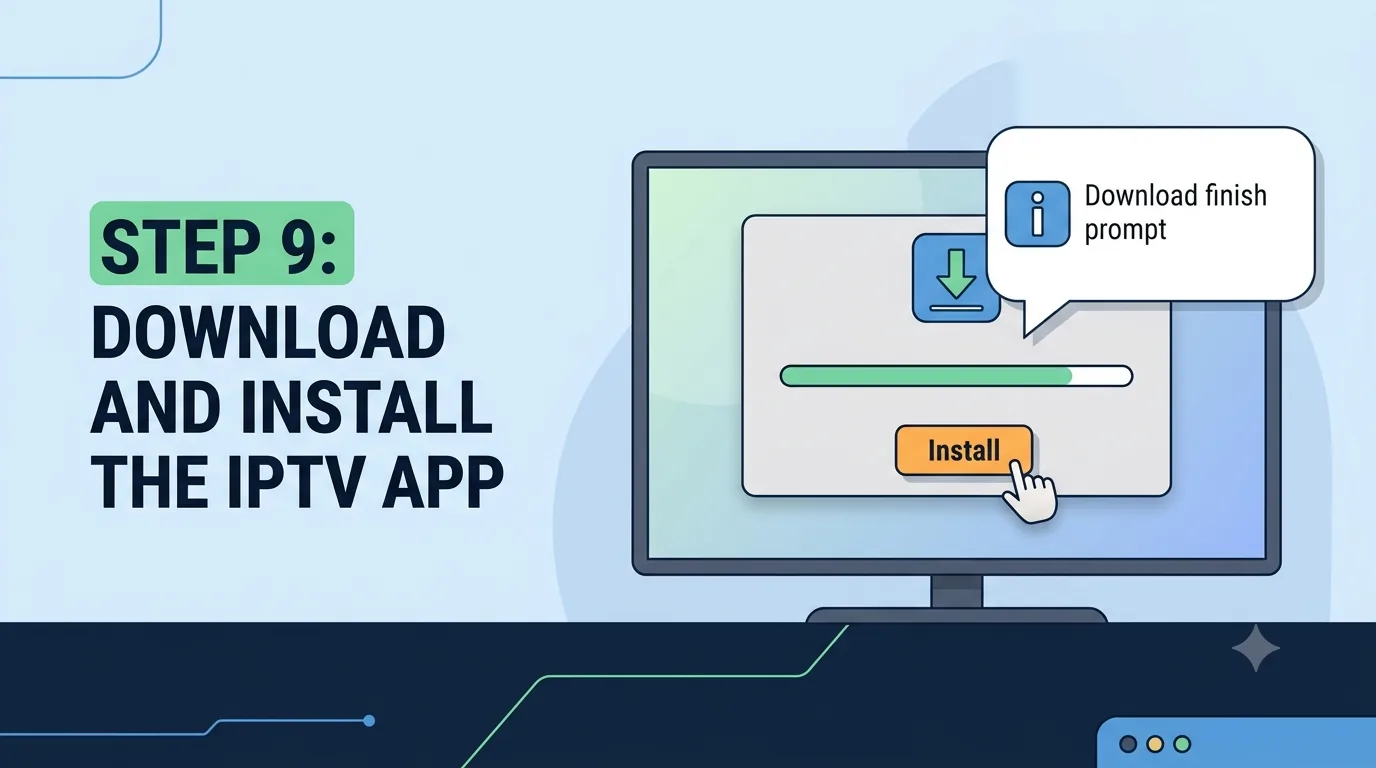
Placeholder que muestra instalación de una app IPTV
Descarga e instala tu reproductor IPTV.
9

Descarga e instala la app IPTV

Espera a que termine la descarga y elige Install.
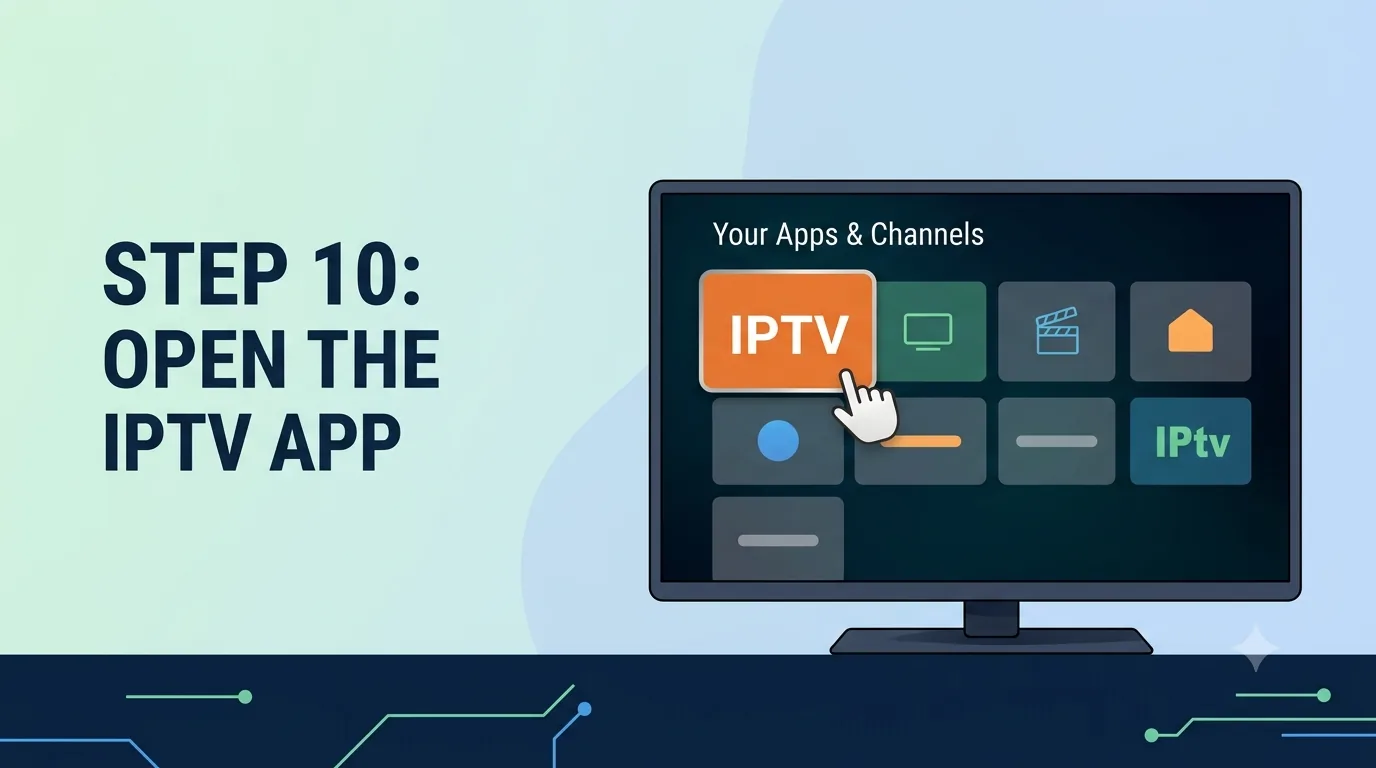
Placeholder que muestra instalación de una app IPTV
Descarga e instala tu reproductor IPTV.
10

Abre la app IPTV

Tras instalar, abre la app desde el menú de apps del Fire Stick.
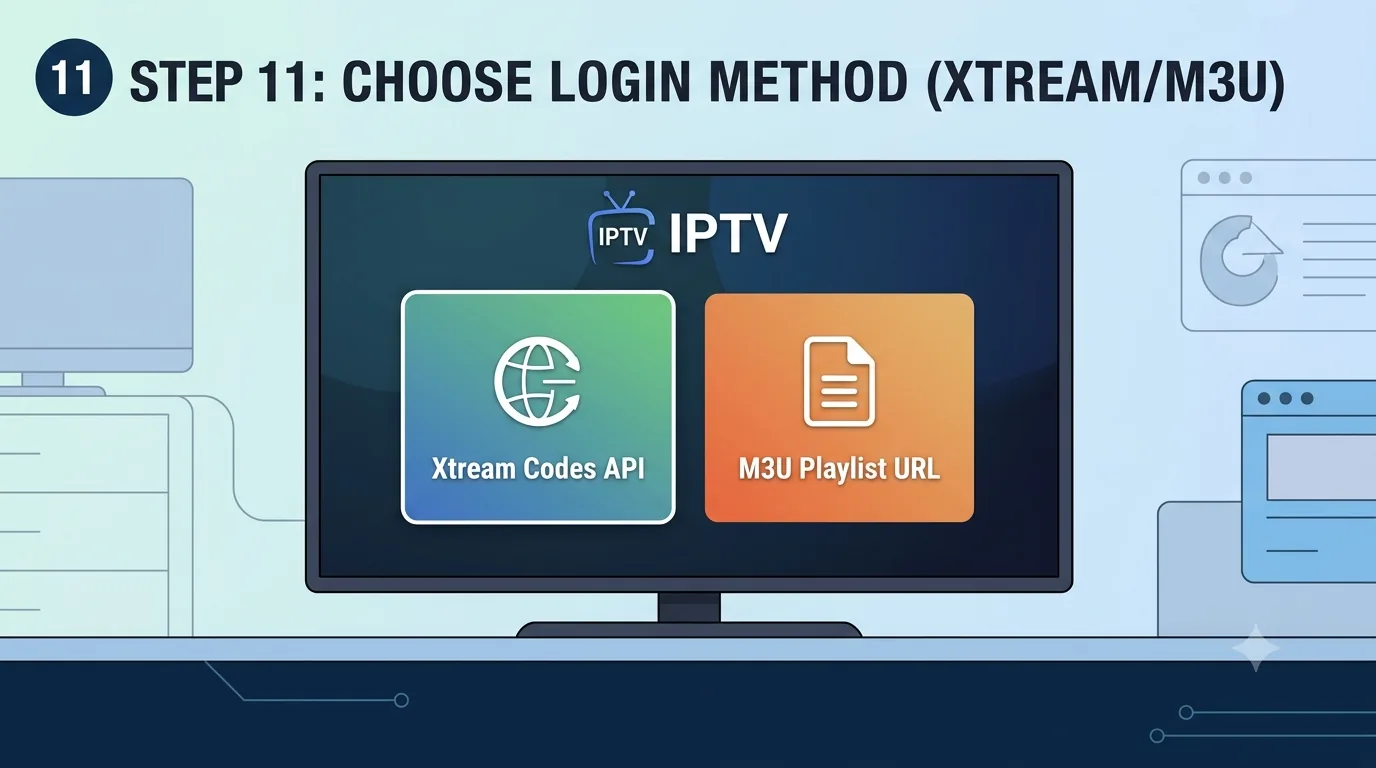
Placeholder que muestra campos de inicio de sesión IPTV
Introduce datos Xtream Codes API o URL de playlist M3U.
11

Elige método de inicio de sesión

Elige Xtream Codes API cuando esté disponible. Usa M3U Playlist URL si la app pide un único enlace.
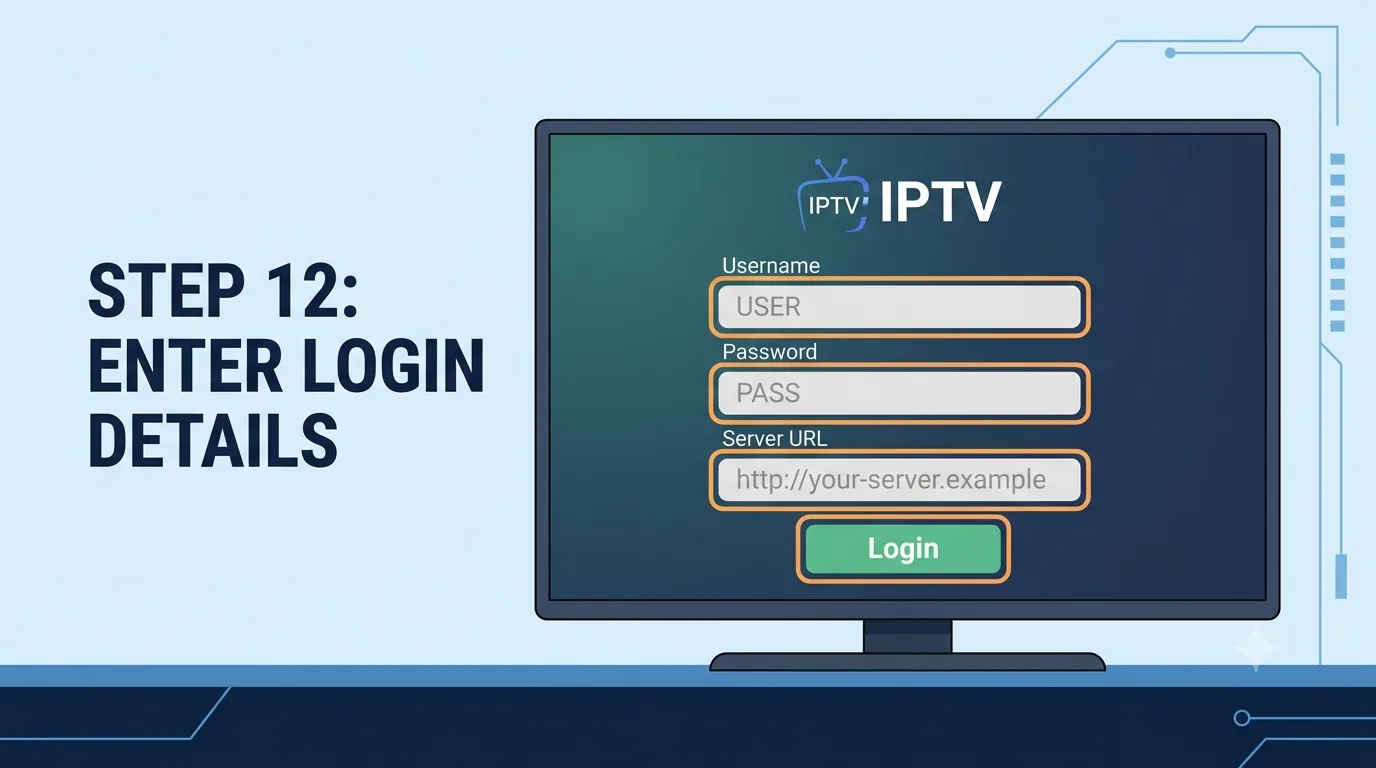
  • Xtream Codes API
  • M3U Playlist URL
Placeholder que muestra campos de inicio de sesión IPTV
Introduce datos Xtream Codes API o URL de playlist M3U.
12

Introduce datos de acceso

Introduce usuario, contraseña, URL del servidor o pega la URL de playlist exactamente como la recibiste.

http://your-server.example/get.php?username=USER&password=PASS&type=m3u_plus&output=ts
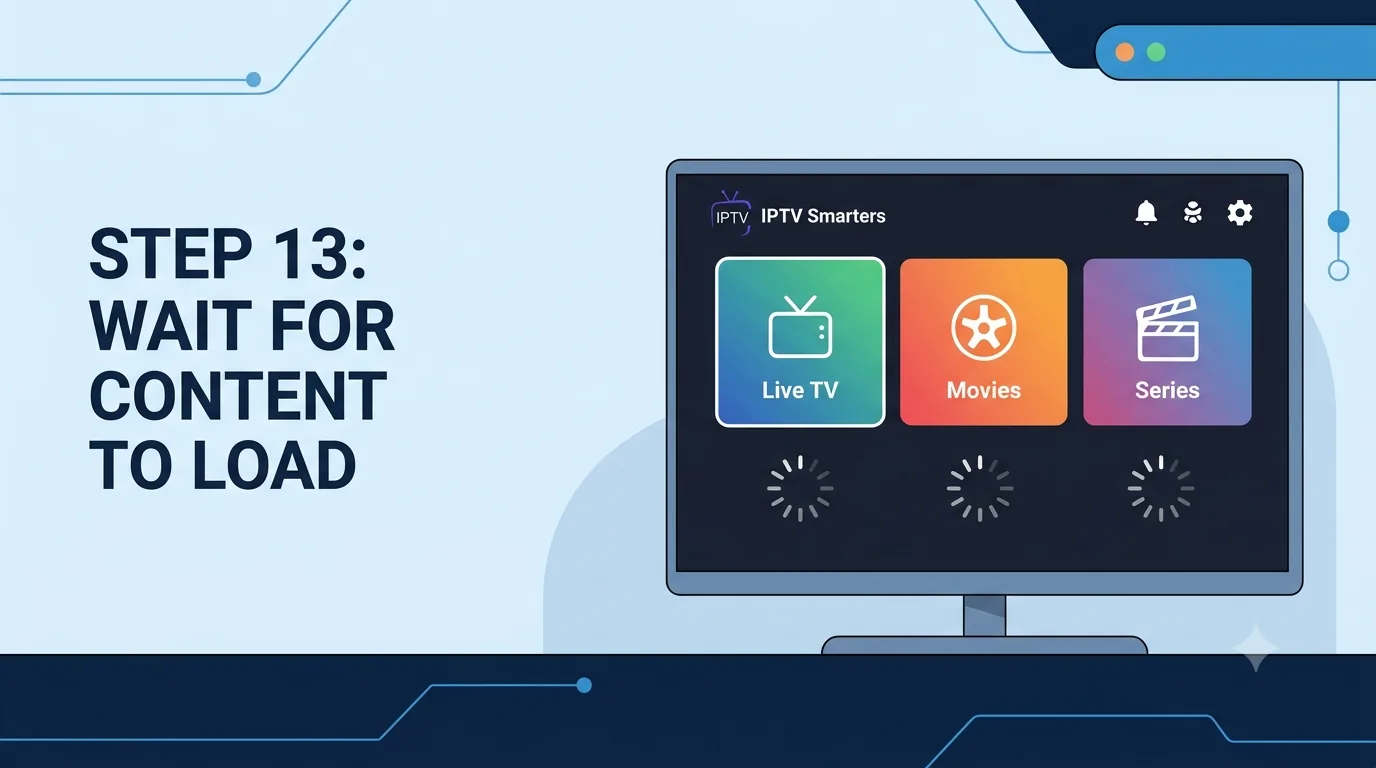
Placeholder que muestra categorías IPTV cargadas
Espera a que carguen TV en directo, películas y series.
13

Espera a que cargue el contenido

Deja que canales, películas y series terminen de cargar antes de cerrar la app.
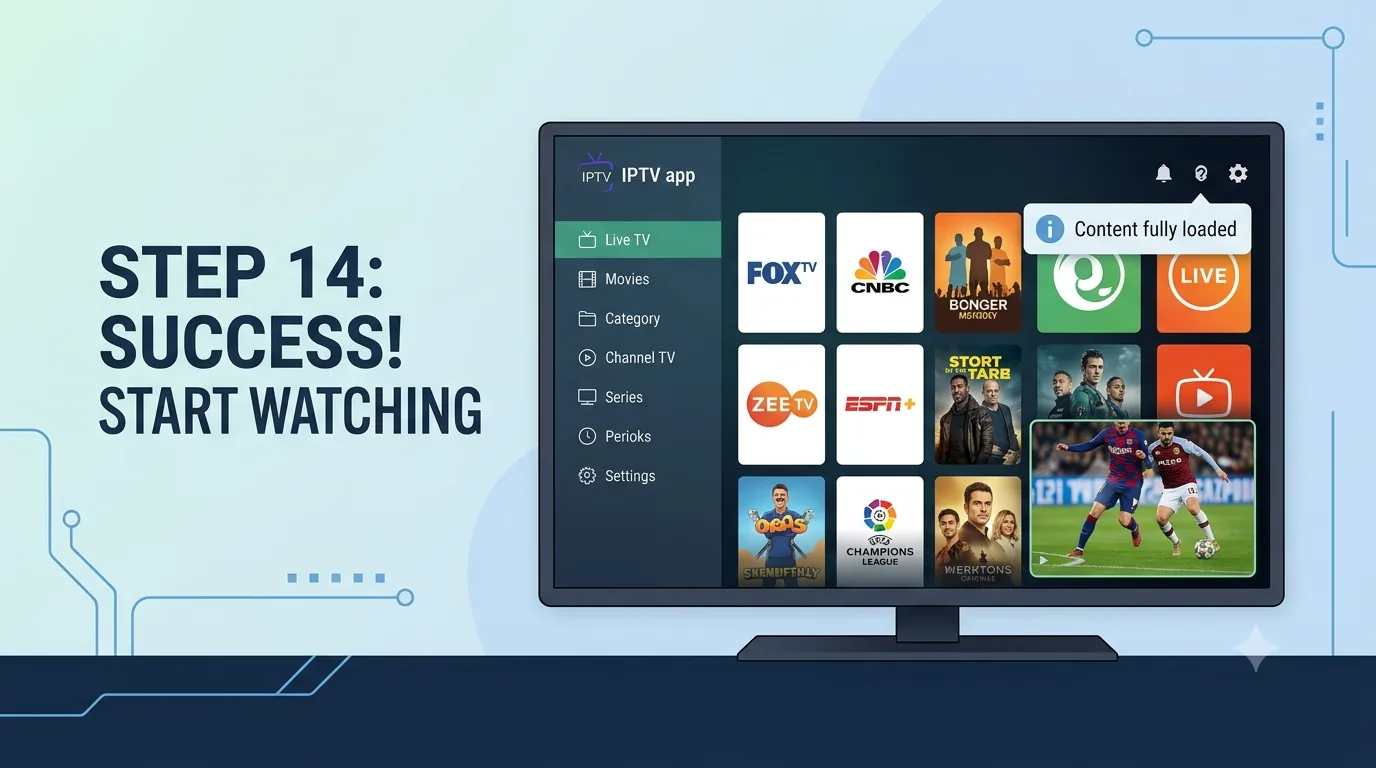
Placeholder que muestra categorías IPTV cargadas
Espera a que carguen TV en directo, películas y series.
14

Empieza a ver

Abre primero un canal en directo y luego prueba películas o series. Si algo aparece vacío, actualiza la playlist dentro de la app.

FAQ

FAQ de instalación

Respuestas rápidas a las preguntas más comunes.

IPTV Smarters Pro es más fácil para principiantes. TiviMate es mejor para usuarios avanzados que quieren más control de diseño y reproducción.

Soporte

¿Necesitas ayuda para instalar?

Envíanos tu tipo de dispositivo y te guiaremos paso a paso.