IPTV Cursor
IPTV premium mondiale

Guide d'installation IPTV

Suivez des instructions simples pour configurer votre abonnement IPTV.

Fire Stick

Débutant

Rapide

Support global

Guide principal

Installation Amazon Fire Stick

Suivez ces étapes dans l'ordre. Remplacez les URLs d'exemple par les détails reçus après activation.

Si les options développeur sont masquées

  1. 1Allez dans Settings -> My Fire TV -> About.
  2. 2Cliquez 7 fois sur le nom de l'appareil.
  3. 3Revenez en arrière. Developer Options apparaîtra.

Exemples à copier

Ce sont des placeholders. Utilisez la vraie URL serveur, le nom d'utilisateur, le mot de passe et l'URL d'app reçus dans le message d'activation.

URL serveur : http://your-server.example | Utilisateur : USER | Mot de passe : PASS

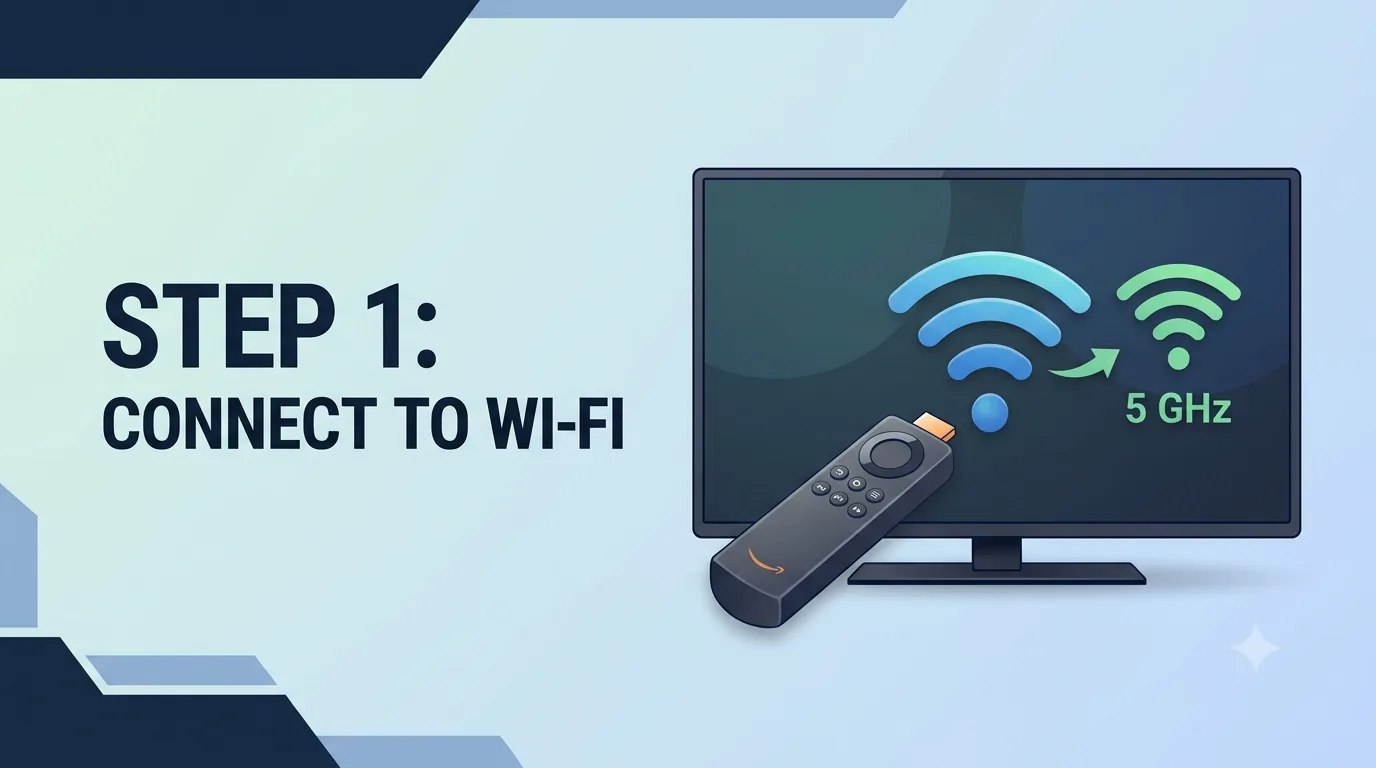
Placeholder montrant un Fire Stick connecté au Wi-Fi
Connectez le Fire Stick à un réseau Wi-Fi stable.
1

Allumez le Fire Stick et connectez le Wi-Fi

Utilisez un réseau Wi-Fi stable. Un réseau 5 GHz est souvent meilleur pour le streaming.

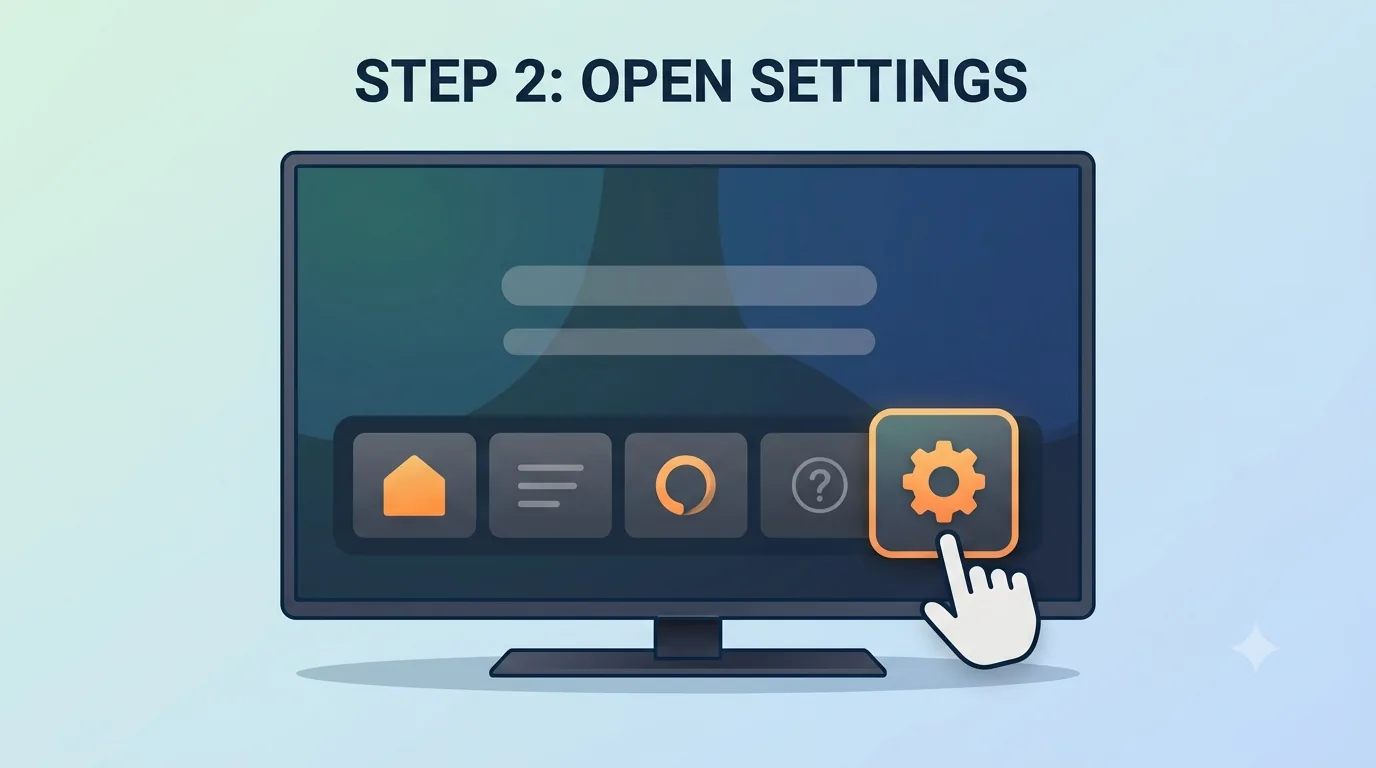
Placeholder montrant le menu paramètres du Fire Stick
Ouvrez les paramètres depuis l'écran d'accueil du Fire Stick.
2

Ouvrez les paramètres

Depuis l'accueil du Fire Stick, sélectionnez l'icône engrenage.
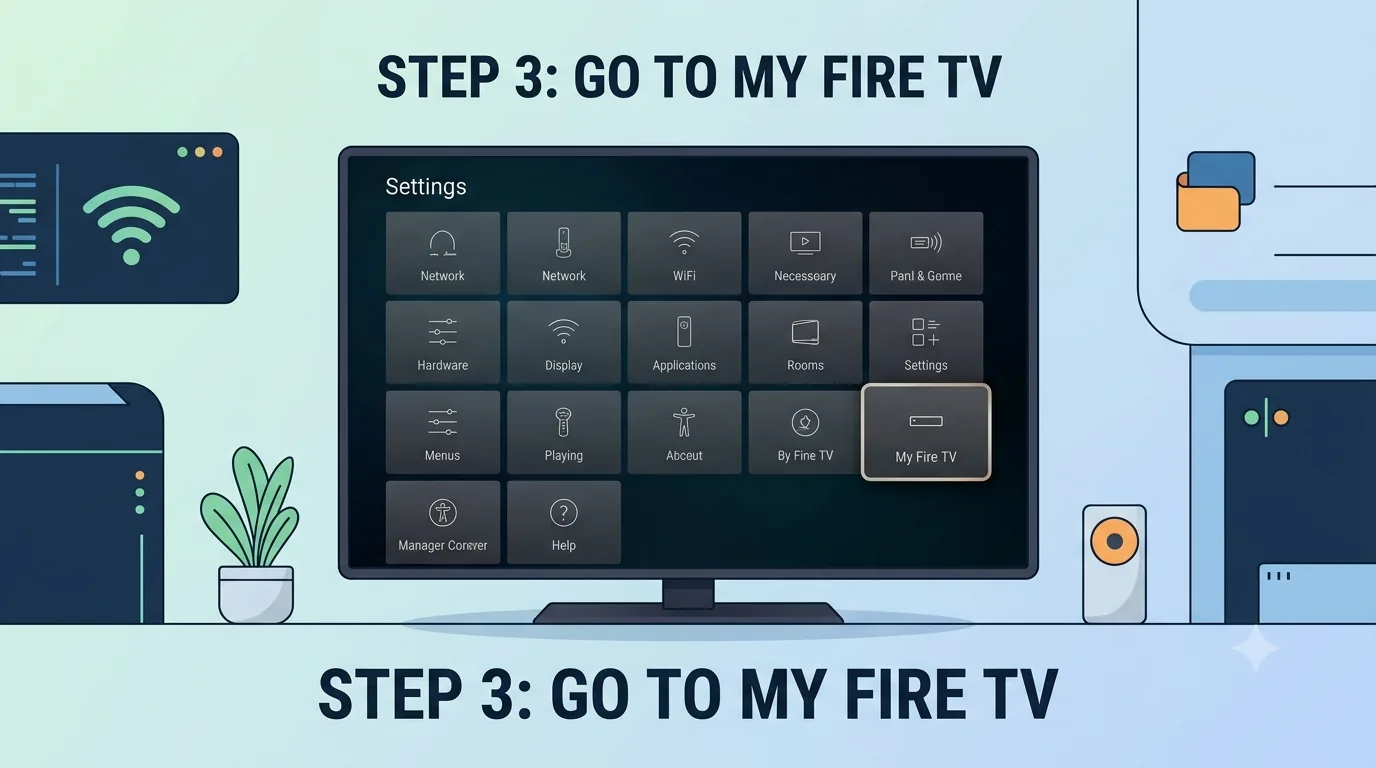
Placeholder montrant le menu My Fire TV
Choisissez My Fire TV pour accéder aux options développeur.
3

Allez dans My Fire TV

Dans les paramètres, ouvrez My Fire TV.
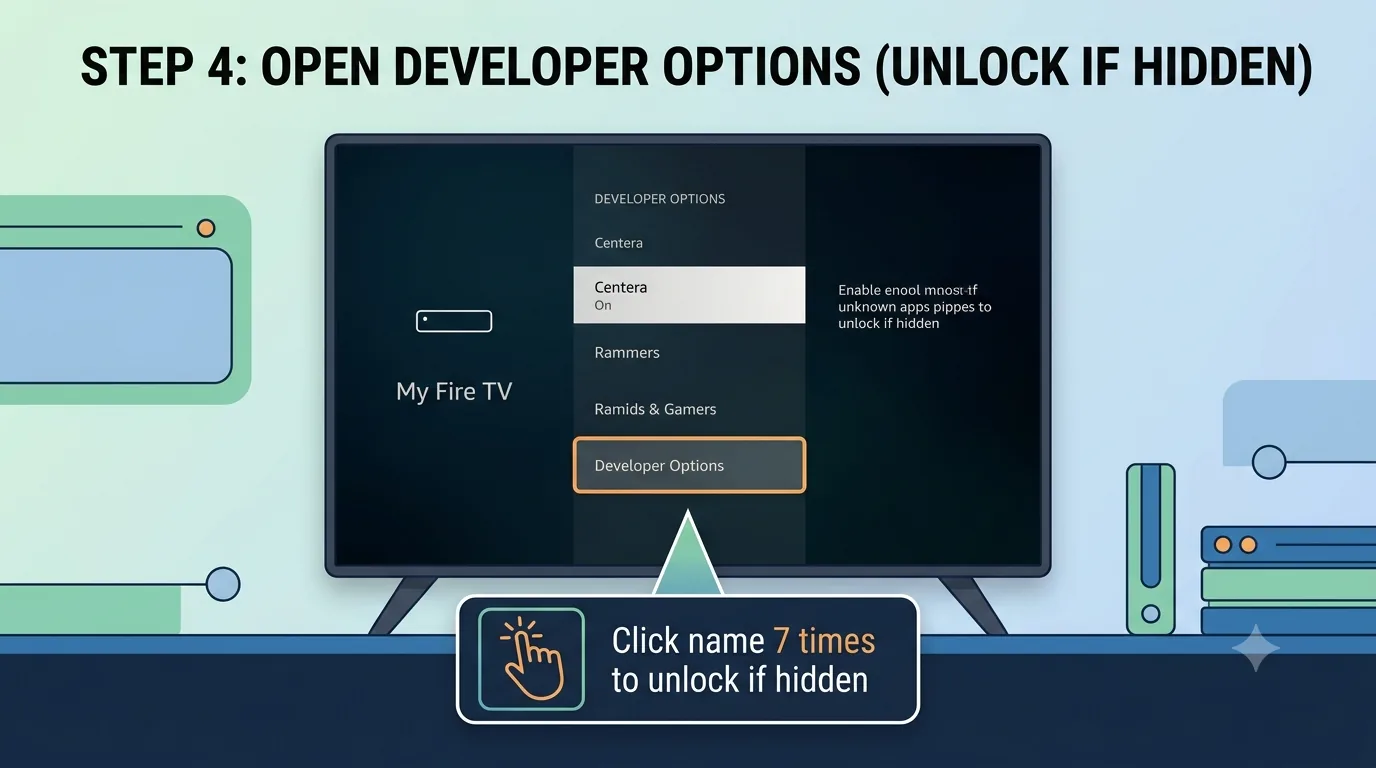
Placeholder montrant les options développeur du Fire Stick
Activez l'option qui permet à Downloader d'installer des apps.
4

Ouvrez Developer Options

Sélectionnez Developer Options. Si l'option est masquée, utilisez la note ci-dessus.
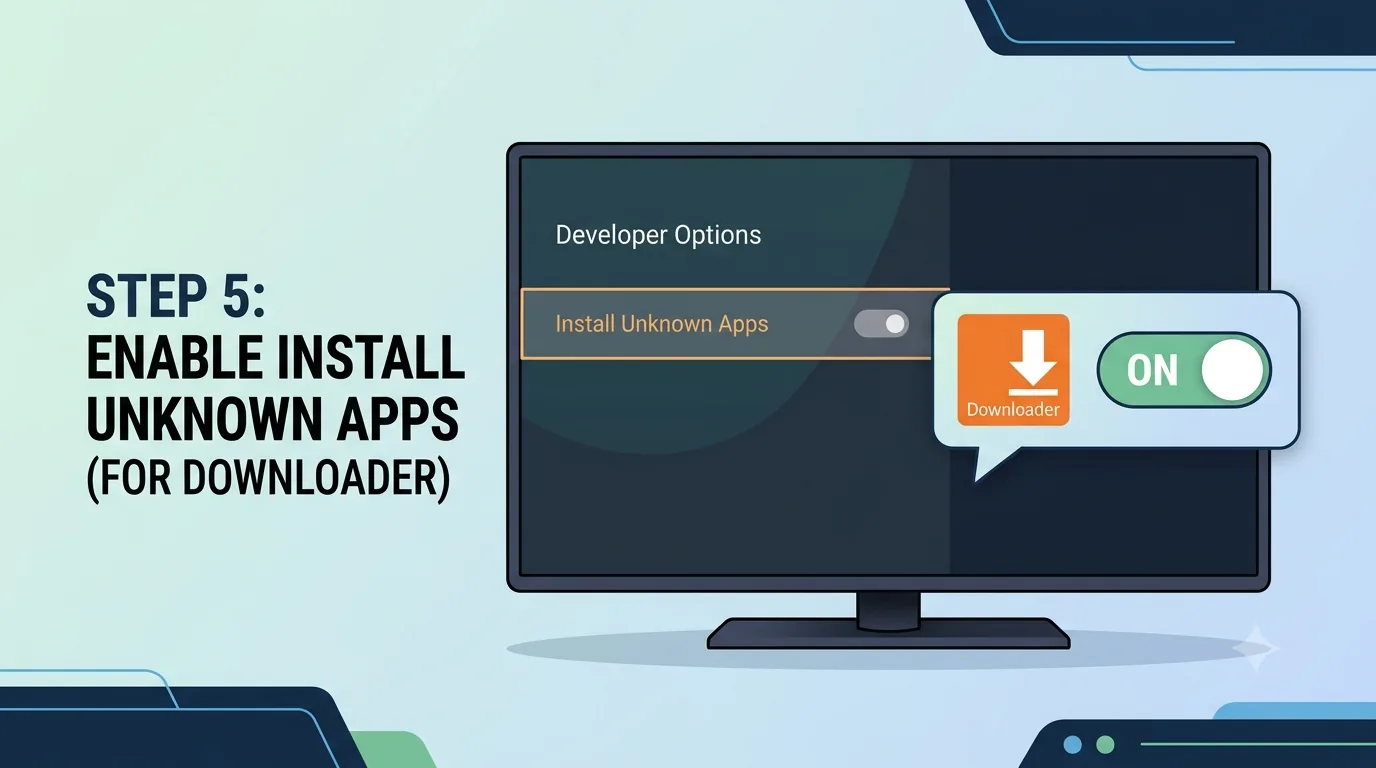
Placeholder montrant les options développeur du Fire Stick
Activez l'option qui permet à Downloader d'installer des apps.
5

Activez Install Unknown Apps

Activez Apps from Unknown Sources ou autorisez Downloader dans Install Unknown Apps.
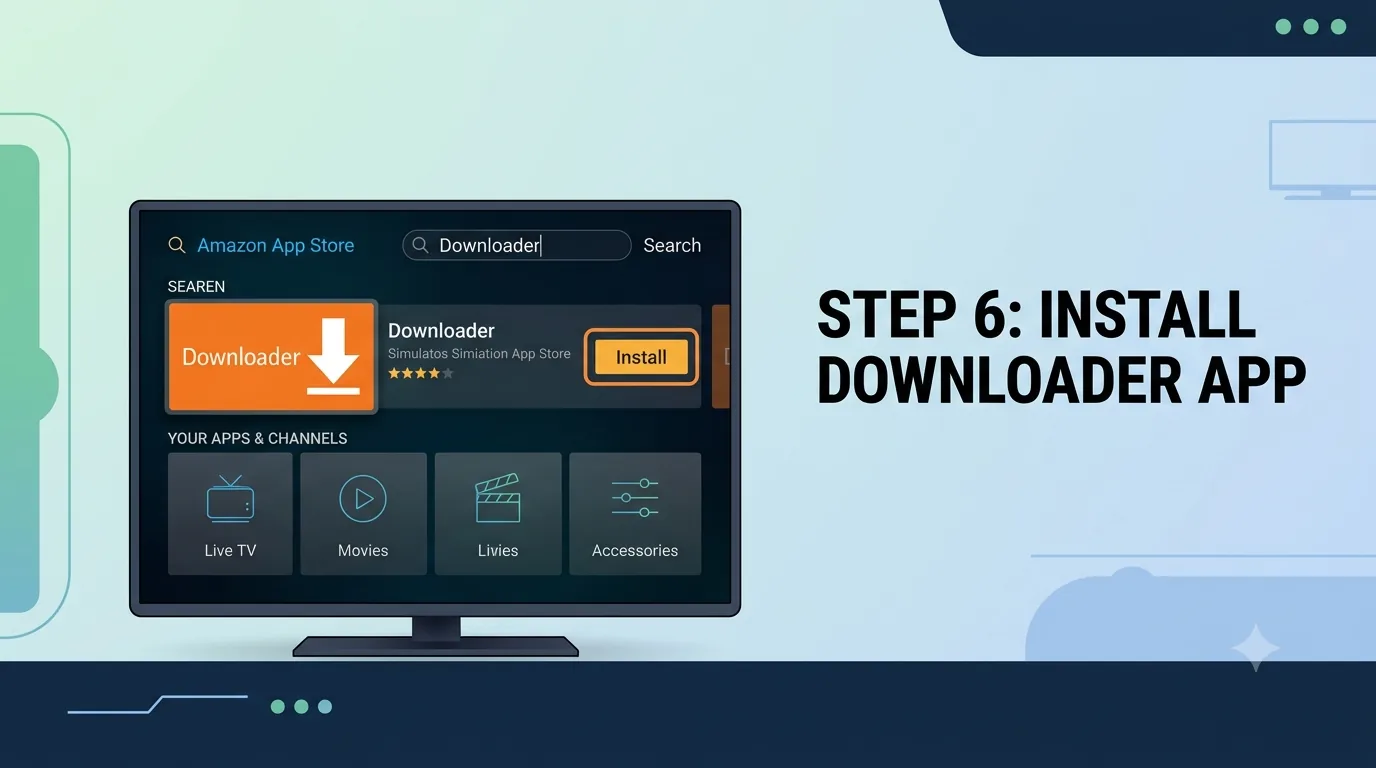
Placeholder montrant l'app Downloader sur Fire Stick
Installez et ouvrez Downloader depuis l'Amazon App Store.
6

Installez Downloader

Ouvrez l'Amazon App Store, recherchez Downloader et installez-le.
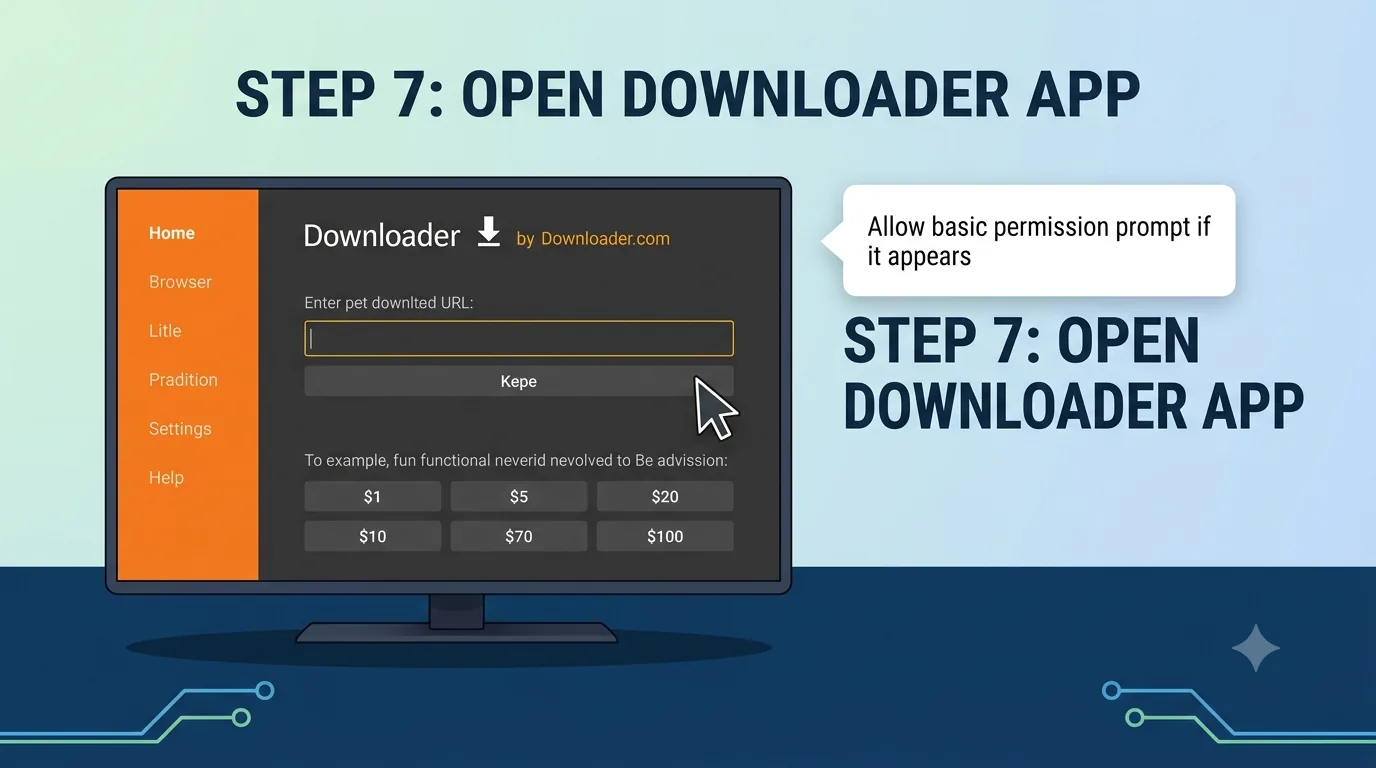
Placeholder montrant l'app Downloader sur Fire Stick
Installez et ouvrez Downloader depuis l'Amazon App Store.
7

Ouvrez Downloader

Lancez Downloader et acceptez l'autorisation de base si elle apparaît.
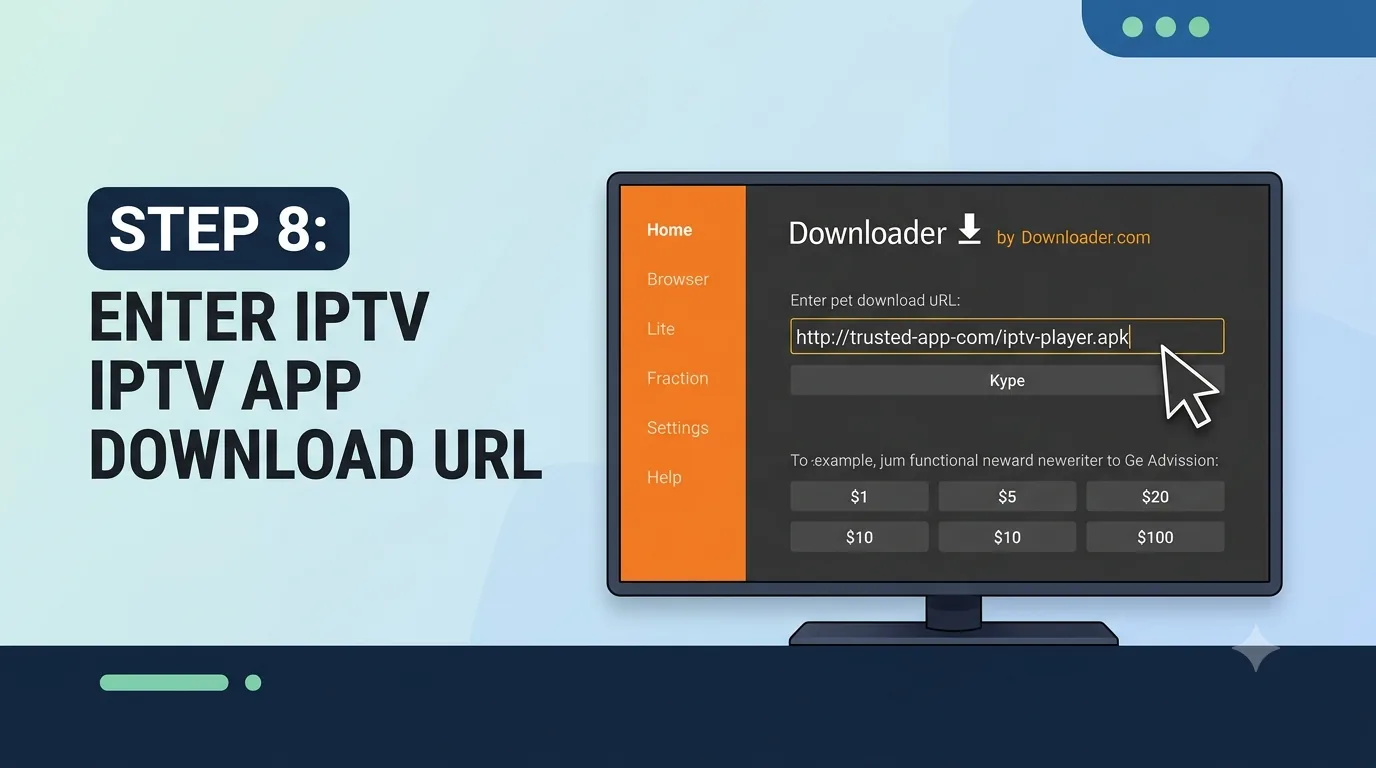
Placeholder montrant l'app Downloader sur Fire Stick
Installez et ouvrez Downloader depuis l'Amazon App Store.
8

Entrez l'URL de téléchargement de l'app IPTV

Tapez l'URL de téléchargement dans Downloader. Utilisez uniquement une URL fiable que vous contrôlez.

https://example.com/iptv-player.apk
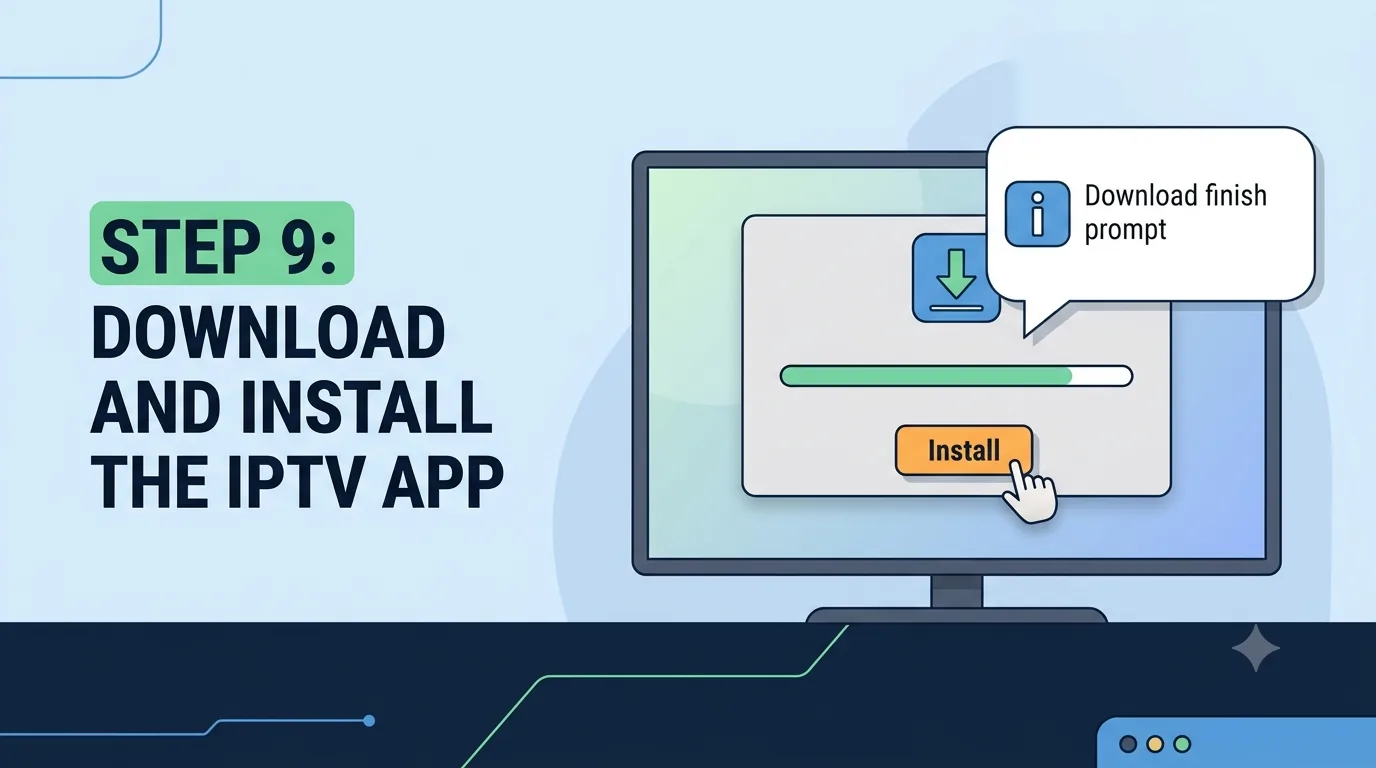
Placeholder montrant l'installation d'une app IPTV
Téléchargez et installez votre lecteur IPTV.
9

Téléchargez et installez l'app IPTV

Attendez la fin du téléchargement, puis choisissez Install.
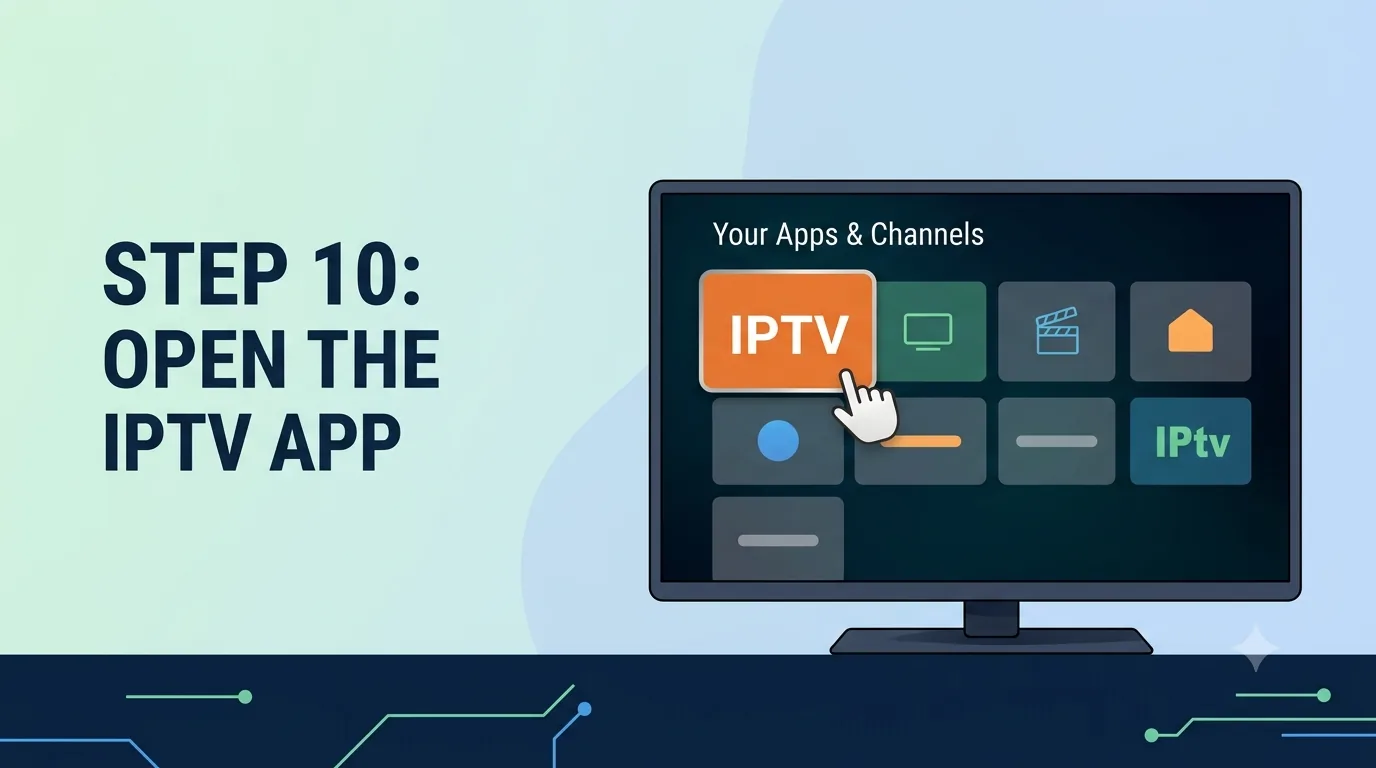
Placeholder montrant l'installation d'une app IPTV
Téléchargez et installez votre lecteur IPTV.
10

Ouvrez l'app IPTV

Après l'installation, ouvrez l'app depuis le menu des applications Fire Stick.
Placeholder montrant les champs de connexion IPTV
Entrez les détails Xtream Codes API ou l'URL M3U.
11

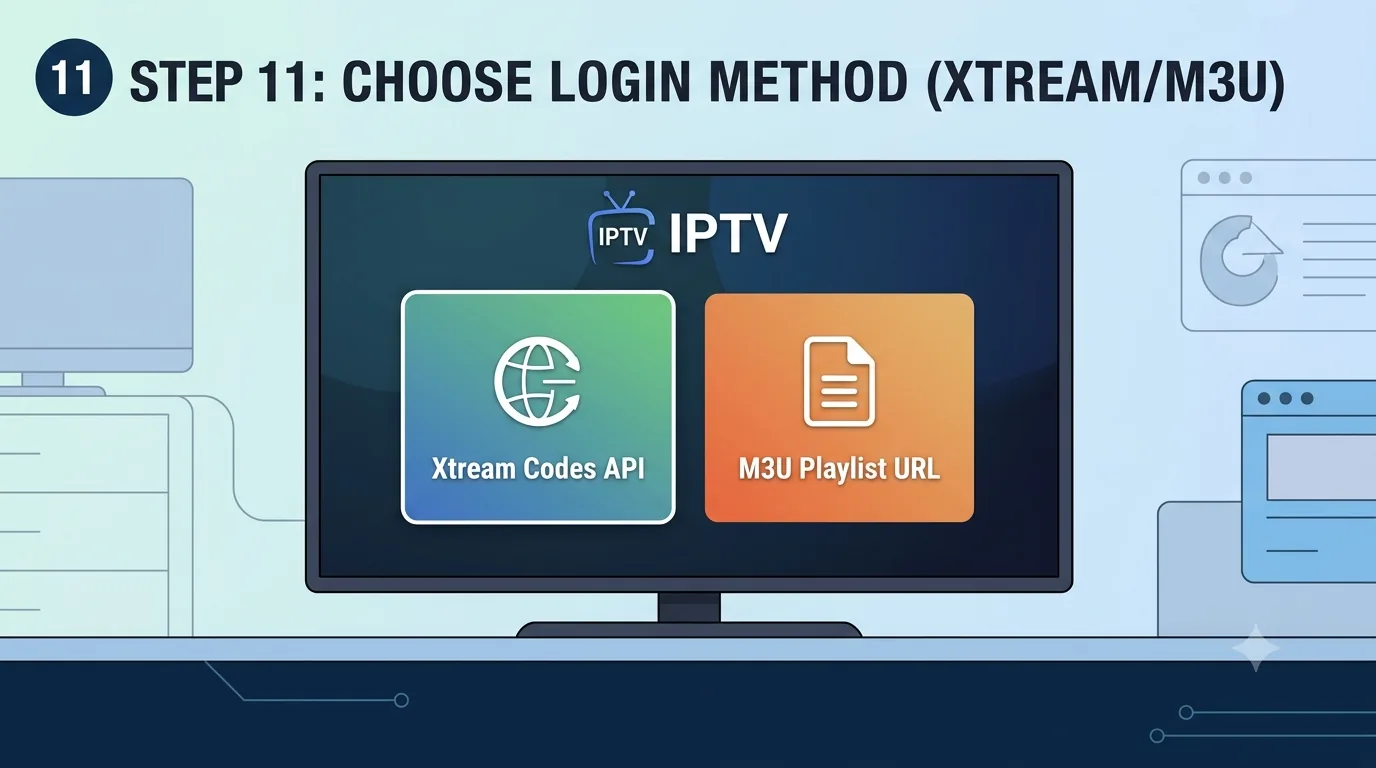
Choisissez la méthode de connexion

Choisissez Xtream Codes API si disponible. Utilisez M3U Playlist URL si l'app demande un seul lien.
  • Xtream Codes API
  • M3U Playlist URL
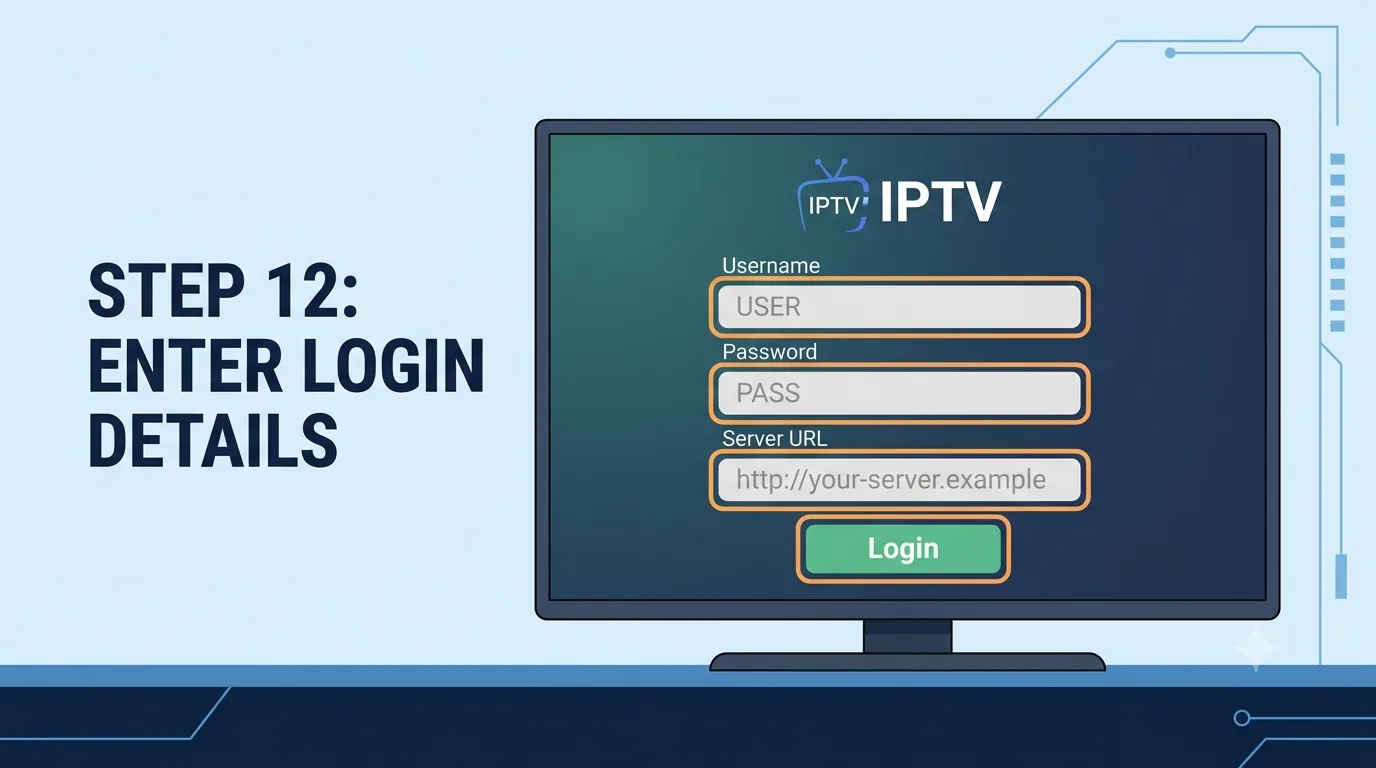
Placeholder montrant les champs de connexion IPTV
Entrez les détails Xtream Codes API ou l'URL M3U.
12

Entrez les identifiants

Entrez le nom d'utilisateur, mot de passe, URL serveur ou collez l'URL playlist exactement comme reçue.

http://your-server.example/get.php?username=USER&password=PASS&type=m3u_plus&output=ts
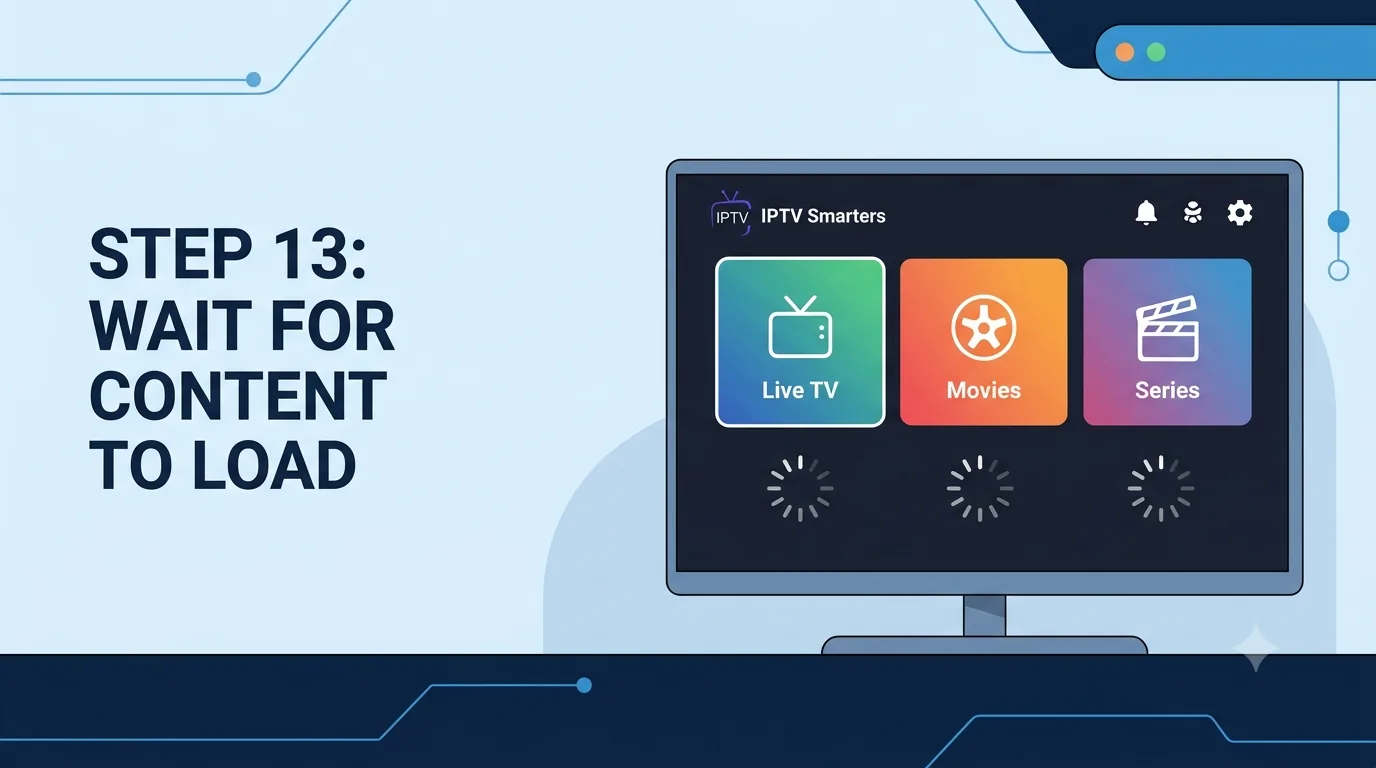
Placeholder montrant les catégories IPTV chargées
Attendez le chargement des chaînes, films et séries.
13

Attendez le chargement

Laissez les chaînes, films et séries se charger avant de fermer l'app.
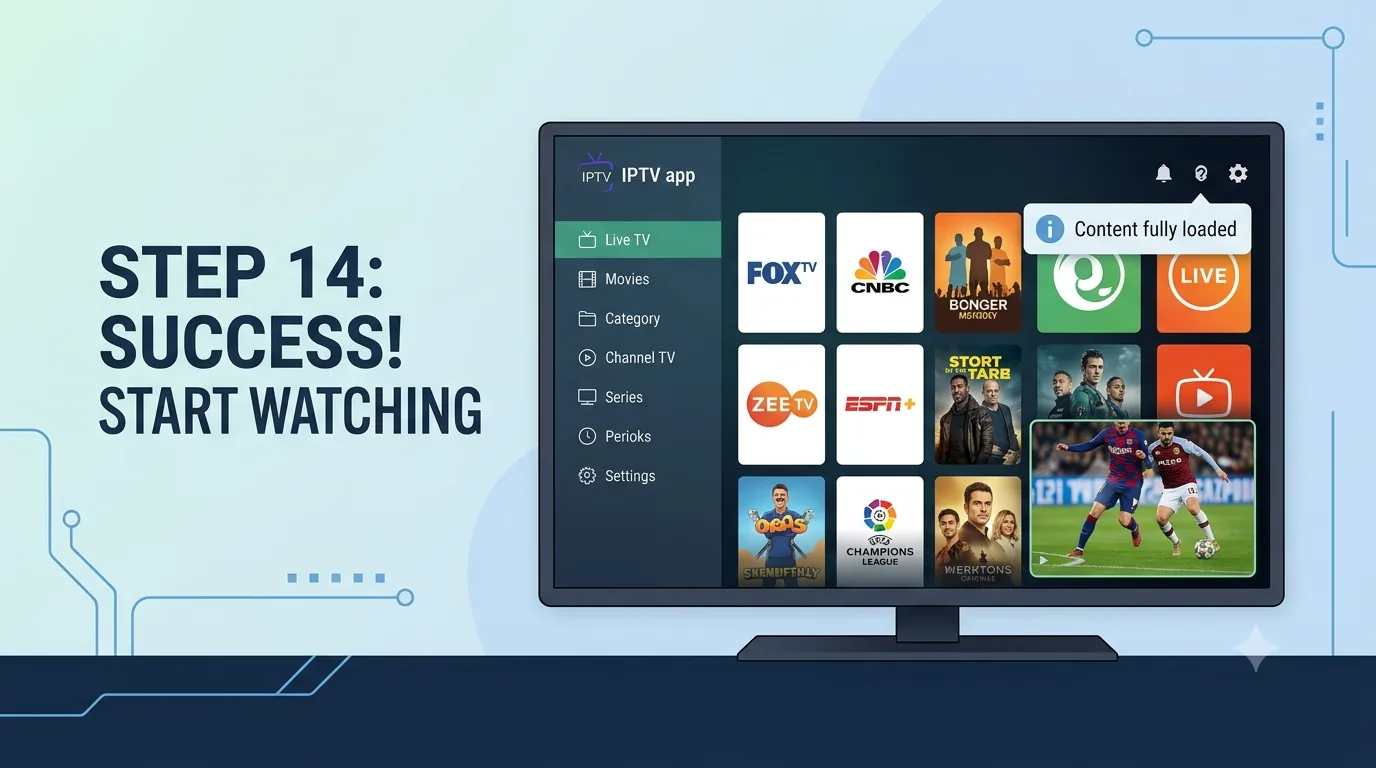
Placeholder montrant les catégories IPTV chargées
Attendez le chargement des chaînes, films et séries.
14

Commencez à regarder

Ouvrez d'abord une chaîne en direct, puis testez films ou séries. Si une catégorie est vide, actualisez la playlist dans l'app.

FAQ

FAQ installation

Réponses rapides aux questions les plus fréquentes.

IPTV Smarters Pro est plus simple pour les débutants. TiviMate convient mieux aux utilisateurs avancés qui veulent plus de contrôle.

Support

Besoin d'aide pour installer ?

Envoyez votre type d'appareil et nous vous guidons étape par étape.